L’espace discussion vous permet de discuter et de générer des visioconférences. Il existe deux types de conversations :
- Conversations en tête-à-tête : C'est ici que vous discutez ou appelez en privé avec un autre utilisateur. Vous ne pouvez pas ajouter d'autres personnes à cette conversation ou la partager avec un lien. Vous démarrez une discussion directe en tête-à-tête en cherchant un autre utilisateur dans la barre de recherche, puis en cliquant sur son nom.
- Conversations de groupe : Une conversation de groupe peut être partagée publiquement avec un lien, afin que les utilisateurs invités externes puissent se joindre à un appel. Il peut également être répertorié, afin que d'autres personnes sur le serveur puissent se joindre à la conversation.
Comment Créer une discussion ?
Vous pouvez créer un chat direct en tête-à-tête en recherchant le nom d'utilisateur de votre groupe en cliquant dessus. Pour un seul utilisateur, une conversation est immédiatement créée et vous pouvez démarrer vos échanges.
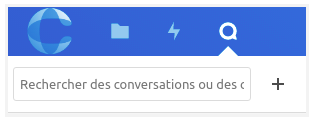
Si vous souhaitez créer une conversation de groupe personnalisée, cliquez sur le bouton “ + “ à côté du champ de recherche.
Vous pouvez ensuite choisir un nom et sélectionner si la conversation doit être ouverte aux utilisateurs externes et si d'autres utilisateurs peuvent rejoindre la conversation avec un lien.
Vous avez également la possibilité de définir un mot de passe permettant de sécuriser et limiter l’accès à votre discussion.
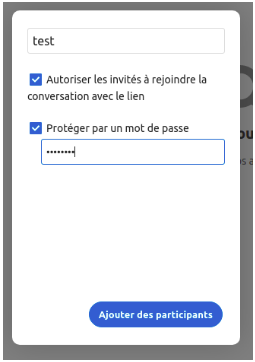
Dans la deuxième fenêtre, vous pouvez ajouter des participants internes à votre groupe et finaliser la création de la conversation.
Nb : Vous pouvez annuler la création d'une conversation à tout moment, en cliquant en dehors de la fenêtre contextuelle.
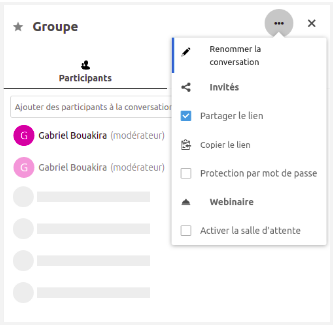
Pour ajouter des participants externes, cliquez sur l’icône “ … “ en haut à droite du menu latéral de gauche, cliquez sur le lien “copier le lien” et partagez le à vos contacts externes.
Vous avez également la possibilité de mettre en place une salle d’attente pour les participants en cliquant sur “activer la salle d’attente”
Comment partager un fichier dans une conversation ?
Vous pouvez partager des fichiers de votre drive dans une discussion en cliquant sur la trombe, située à gauche de la zone de saisie de texte.

Dans la nouvelle fenêtre choisissez le document que vous souhaitez envoyer et cliquez sur le bouton “Choisir”.
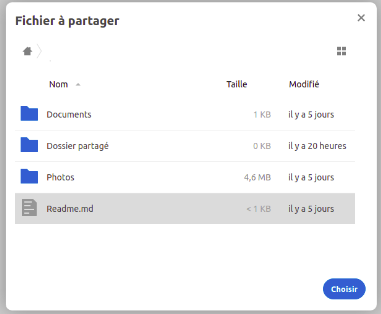
Tous les participants pourront cliquer sur les fichiers pour les afficher, les modifier ou les télécharger s’ils possèdent un compte CitéCaaS. Les utilisateurs disposant d'un compte verront le fichier automatiquement partagé avec eux tandis que les utilisateurs invités externes le partageront en tant que lien public.
Comment démarrer un appel ou une visioconférence ?
Lorsque vous êtes en conversation, vous pouvez démarrer un appel à tout moment. Les autres participants seront avertis et pourront se joindre à l'appel. Pour démarrer un appel, cliquez sur le bouton “Commencer l’appel” en haut à droite de la fenêtre de discussion.

Pendant un appel, vous pouvez couper votre microphone et désactiver votre vidéo avec les boutons situés en bas à droite de la fenêtre de visioconférence, 
Vous pouvez cliquer sur l'icône du moniteur sur votre flux vidéo pour partager votre écran. 
Selon votre navigateur, vous aurez la possibilité de partager un moniteur, une fenêtre d'application ou un seul onglet de votre navigateur.
Comment gérer les préférences de mon espace discussion ?
En tant qu’utilisateur, vous pouvez gérer vos paramètres personnels.
Pour accéder à vos paramètres personnels, cliquez sur votre photo de profil dans le coin supérieur droit de votre instance CitéCaaS.
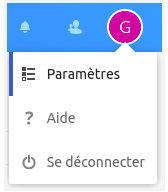
Le menu de paramètres personnels s’ouvre, cliquez ensuite sur paramètre :
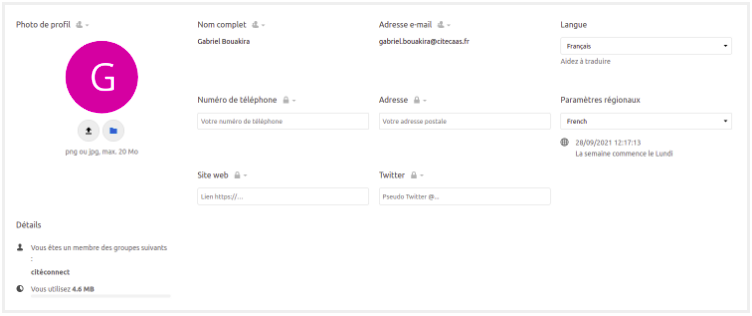
Vous pouvez ensuite mettre à jour ou consulter les éléments suivants :
- La photo de profil
- La langue
- La région
- Numéro de téléphone
- Adresse postale
- Site Web
- Groupe d’appartenance
- Quota de mémoire utilisé
Commentaires
0 commentaire
Vous devez vous connecter pour laisser un commentaire.