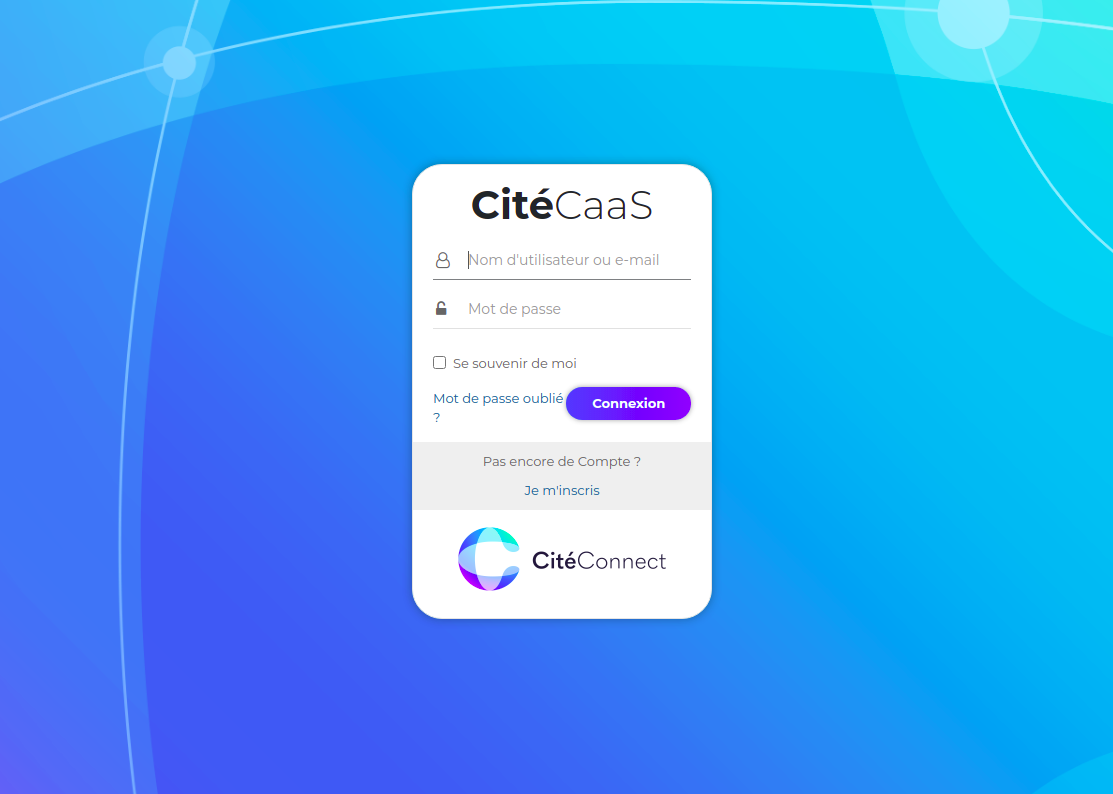
Pour se connecter à la plateforme CitéCaaS, vous devez vous rendre sur le lien suivant : https://portail.citecaas.fr/dashboard .
Renseigner sur la page de connexion votre adresse email et votre mot de passe fourni par CitéConnect.
Définition de la double authentification
CitéCaaS emploie un système d’authentification forte pour garantir la sécurité des comptes utilisateurs. Dans ce cadre vous allez être amené à définir vos éléments de double authentification, lors de votre première connexion : L’envoi d’un code par sms ou l’utilisation d’un code temporaire à renouvellement automatique (TOTP).
Configuration du code temporaire (TOTP)
Un code TOTP (Time-based One-Time Password) est un code temporaire associé à votre compte CitéCaaS. C’est un code qui se met automatiquement à jour dans une courte intervalle de temps (quelques secondes) afin de préserver son unicité. En plus de votre mot de passe classique, celui-ci permet de garantir une authentification forte de votre compte
Dans un premier temps la plateforme CitéCaaS vous demande d’associer votre application “Google Authenticator. Ce processus peut se faire en téléchargeant une application sur votre smartphone ou directement depuis votre navigateur web (Chrome, Firefox, Edge, Safari…).
Installation sur Navigateur Google Chrome et Mozilla Firefox :
- Rendez-vous sur le “google chrome store” ou sur “Mozilla Add-ons” selon votre navigateur
- Recherchez et installez l’extension “Authenticator”
Google chrome : 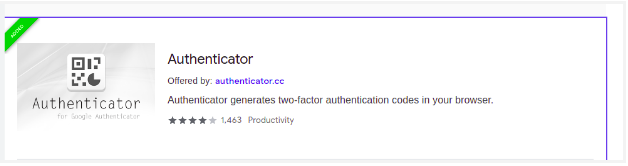
Mozilla Firefox :
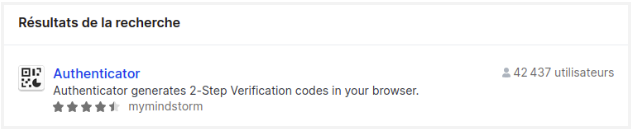
Vous pouvez également vous rendre directemet sur les liens :
-Google chrome : https://chrome.google.com/webstore/search/authenticator
-Mozilla Firefox : https://addons.mozilla.org/fr/firefox/addon/auth-helper/
- Dans le coin supérieur droit de votre navigateur, vous trouverez une icône en forme de QrCode, cliquez dessus ouvrir l’extension.
- Dans la fenêtre le coin supérieur droit de l’extension, vous trouverez deux possibilités pour ajouter votre compte CitéCaaS :Le symbole en forme de carré doté d'une barre horizontale vous permet de scanner directement le QrCode qui s’affiche sur votre portail utilisateur. Vous pouvez également utilisé Le symbole en forme de crayon pour saisir manuellement l'identifiant de connexion qui s’affiche sur votre portail.
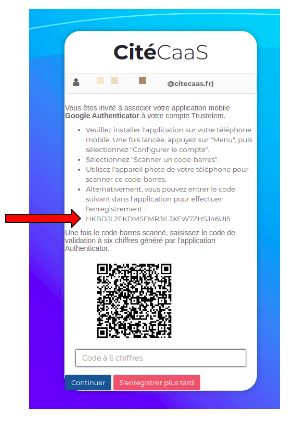
- Une fois la saisie terminée, vous pouvez désormais consulter le code temporaire lié à votre compte CitéCaaS en cliquant sur l'icône de l'extension. Celui-ci vous sera demandé lors de votre prochaine connexion.
Installation sur Navigateur Microsoft Edge :
- Installer l’extension / add-on : 2FA Authentification in Browser

- Dans le coin supérieur droit, cliquez sur l’icône en forme de cadena.
- Dans la nouvelle fenêtre cliquez sur le crayon, puis le bouton “ADD”.
- Saisissez ensuite le nom de votre code temporraire, dans la ligne "Account Name", par exemple : “Code de sécurité CitéCaaS”
- Dans la ligne “secret key”, saisissez la suite de caractère fourni au-dessus du QR code de la page d’authentification.
- Une fois la saisie terminée, vous pouvez désormais consulter le code temporaire lié à votre compte CitéCaaS en cliquant sur l'icône de l'extension. Celui-ci vous sera demandé lors de votre prochaine connexion.
Configuration de l'authentification par SMS
Après avoir configuré votre authentification par code temporaire, vous pouvez également renseigner un numéro de téléphone pour activer la double authentification par SMS. Voir l’illustration ci-dessous.
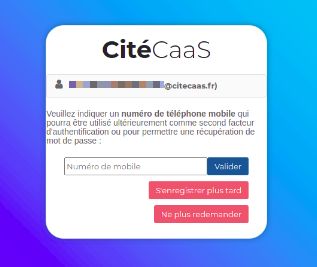
Dans le cas où vous ne possédez pas de mobile, vous pouvez cliquer sur le bouton “Ne plus redemander” ou "S'enregistrer plus tard"
Commentaires
0 commentaire
Vous devez vous connecter pour laisser un commentaire.