Le Répertoire CitéCaas :
L'illustration ci-dessus représente l'interface de votre répertoire, au sein de votre messagerie. Celui-ci vous permet d'accéder et de gérer l'ensemble de vos contacts. La suite de cette article vous permettra de bien manipuler et comprendre l'ensemble des fonctionnalités de votre carnet d'adresse.
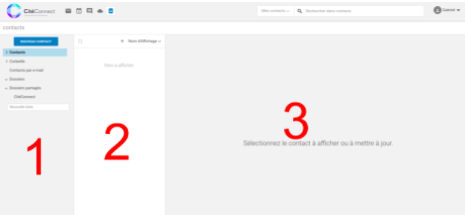
Le Volet de Navigation (1) :
Ce volet répertorie vos dossiers de contacts et listes de contacts. Vous voyez également les dossiers de contact que vous créez et ceux partagés avec vous, notamment :
- Contacts :
Affiche tous vos contacts que vous avez ajoutés manuellement.
- Corbeille :
Répertorie tous les contacts supprimés.
- Contacts envoyés e-mail :
Répertorie les contacts auxquels vous avez déjà envoyé un e-mail.
- Un champ nouvelle liste :
Ce champ vous permet de créer des listes dans vos contacts pour mieux les trier.
Le Volet Contact (2) :
Chaque fois que vous cliquez sur l'un des dossiers ou listes de contacts dans le volet de navigation, ce volet répertorie tous les contacts de l'élément sélectionné.
Cliquez avec le bouton droit sur n'importe quel contact répertorié pour afficher d'autres options telles que Modifier , Supprimer , Ajouter aux listes et Partager.
Le Volet détails du contact (3) :
Ce volet met en évidence les informations d’un contact dont vous disposez lorsque vous le sélectionnez depuis le volet contact.
Ce volet affiche également les derniers échanges par mails que vous avez eu avec ce contact.
Gestion des Contacts :
Vous pouvez gardez une trace de toutes les personnes avec lesquelles vous communiquez en créant des contacts. Une fois que vous avez ajouté un contact, vous pouvez taper les premières lettres de son nom dans un e-mail et CitéCaaS vous affiche des contacts sous forme de suggestions.
Ajouter un contact à partir d'un e-mail :
- Passez la souris sur un nom dans le champ À , Cc , Cci ou De .
- Cliquez sur l'icône sur la carte d'informations de contact qui s'affiche.
- Sélectionnez Ajouter aux contacts.
- L'utilisateur est ajouté à votre dossier de contacts.
Ajouter un contact à partir de zéro :
- Cliquez sur l' onglet Contacts .
- Cliquez sur Ajouter un contact pour lancer la page Ajouter un contact .
- Ajoutez tous les détails pertinents que vous souhaitez.
- Cliquez sur Enregistrer .
- Tous les contacts ajoutés apparaissent sous Contacts .
Modifier un contact :
- Cliquez avec le bouton droit sur un contact dans la liste des contacts.
- Sélectionnez Modifier les détails .
- Modifiez les informations que vous souhaitez.
- Cliquez sur Enregistrer .
Supprimer un contact :
- Cliquez avec le bouton droit sur un contact dans la liste des contacts.
- Sélectionnez Supprimer .
- Le contact supprimé est déplacé vers le dossier Corbeille des contacts .
Partager un contact :
Lorsque vous partagez un contact, CitéCaaS exporte une carte avec les informations du contact sélectionné en pièce jointe d'un e-mail.
- Cliquez avec le bouton droit sur un contact dans la liste des contacts.
- Sélectionnez Partager .
- Une nouvelle fenêtre de courrier s'ouvre avec le contact sélectionné en pièce jointe.
- Saisissez l'adresse e-mail du destinataire et le contenu du mail
- Cliquez sur Envoyer .
Gérer les listes de contacts :
Créer une liste de contacts :
Vous pouvez créer une liste contenant vos contacts et stocker cette liste dans le dossier Contacts . Cela est particulièrement utile lorsque vous souhaitez envoyer un e-mail à un groupe spécifique de personnes. Ainsi, au lieu de saisir l'adresse e-mail de tout le monde, vous saisissez le nom de votre liste et CitéCaaS envoie l'e-mail à toutes les adresses de cette liste.
Ceci est un processus en deux étapes.
- Créer une liste.
- Ajoutez des contacts à cette liste.
Les étapes sont les suivantes :
- Cliquez sur l'onglet Contacts .
- Dans le champ Nouvelle liste , saisissez le nom de votre liste de contacts.
- Appuyez sur la touche Entrée de votre clavier pour enregistrer la liste.
Vous pouvez cliquer avec le bouton droit sur une liste que vous avez créée pour la renommer ou la supprimer.
Ajouter des contacts à une liste :
- Cliquez sur un dossier de contact pour répertorier tous les contacts de ce dossier.
- Sélectionnez les contacts que vous souhaitez ajouter dans une liste.
- Faites glisser et déposez les contacts dans la liste que vous avez créée.
Envoyer un e-mail à tout le monde sur une liste de contacts :
- Cliquez sur l' onglet Courrier .
- Cliquez sur Nouveau message
- Dans le champ À , saisissez les premiers mots du nom de votre liste.
- La liste apparaît comme l'une des suggestions.
- Sélectionnez la liste.
- CitéCaaS remplit le À avec toutes les adresses e-mail de cette liste.
- Saisissez le corps de l'e-mail.
- Cliquez sur Envoyer .
Gérer les dossiers de contacts :
Vous pouvez créer des dossiers dans Contacts et les utiliser pour stocker des contacts, des listes et des sous-dossiers. Vous pouvez également partager des dossiers de contacts avec d'autres utilisateurs. Ils fonctionnent à peu près de la même manière que les dossiers de courrier électronique. Vous pouvez effectuer des actions telles que la création de dossiers, de sous-dossiers et le déplacement de contacts d'un dossier à l'autre.
Créer un dossier de contacts :
- Cliquez sur l' onglet Contacts .
- Survolez Dossiers et cliquez sur plus icône.
- Dans la zone de texte, saisissez le nom du dossier et appuyez sur Enter.
- Cliquez en dehors de la zone de texte ou sur l’icône de fermeture côté de la zone de texte pour annuler.
Ajouter des contacts à un dossier :
- Cliquez sur l' onglet Contacts .
- Sélectionnez les contacts à ajouter à un dossier.
- Dans le volet des détails du contact, sous l’icône de déplacement de dossier, cliquez sur “Déplacer les contacts” .
- Dans la modale Choisir un dossier , choisissez un dossier pour déplacer les contacts sélectionnés.
Renommer un dossier de contacts :
- Cliquez sur l' onglet Contacts .
- Cliquez avec le bouton droit sur un dossier à renommer.
- Dans le menu contextuel, choisissez Renommer le dossier .
- Tapez le nouveau nom du dossier dans la zone de texte.
- Appuyez sur la touche Entrée de votre clavier pour enregistrer.
Déplacer un dossier de contacts :
- Cliquez sur l' onglet Contacts .
- Cliquez avec le bouton droit sur un dossier à déplacer.
- Dans le menu contextuel, choisissez Déplacer le dossier .
- Sélectionnez un dossier sous lequel déplacer ce dossier.
Supprimer un dossier de contacts :
- Cliquez sur l' onglet Contacts .
- Cliquez avec le bouton droit sur le dossier.
- Dans le menu contextuel, choisissez Supprimer le dossier .
- Le dossier se déplace sous la corbeille .
Créer un dossier de contacts :
- Cliquez sur l' onglet Contacts .
- Faites un clic droit sur un dossier.
- Dans le menu contextuel, choisissez Créer un sous-dossier .
- Dans la zone de texte, saisissez le nom du dossier et appuyez sur Enter.
- Cliquez en dehors de la zone de texte ou à sur l’icône de fermeture à côté de la zone de texte pour annuler.
Partager un dossier de contacts :
- Cliquez sur l' onglet Contacts .
- Cliquez avec le bouton droit sur un dossier à partager.
- Dans le menu contextuel, choisissez Partager .
- Choisissez les autorisations appropriées dans la liste déroulante Autorisations de partage .
- Saisissez la ou les adresses e-mail avec lesquelles partager le dossier de contacts.
- Cliquez sur Enregistrer pour que les modifications prennent effet.
Commentaires
0 commentaire
Vous devez vous connecter pour laisser un commentaire.