Lorsque vous cliquez sur l’icône en forme de calendrier vous accéderez à l’interface, en illustration ci dessous. Cet article a pour objectif de vous expliquer les différentes fonctionnalités de votre calendrier. Savez vous que vous pouvez partager et accéder aux calendriers de vos collègues ?
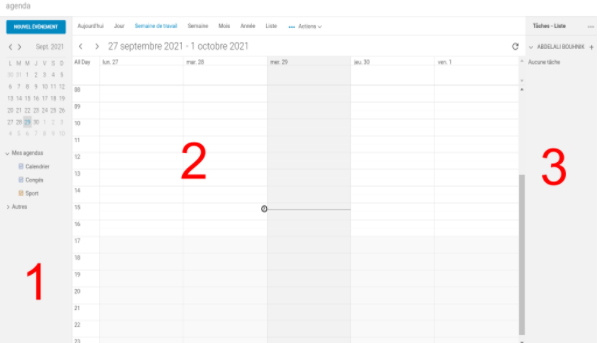
Le calendrier est composé de 3 volets :
- Volet de navigation (1)
- Vue calendrier (2)
- Volet des tâches (3)
Volet latéral de gauche (1) :
Le bouton Nouvel événement vous permet d’ajouter un événement à votre calendrier .
Mini calendrier :
Le volet de gauche affiche également un mini calendrier. Le contenu du mini calendrier change selon la vue sélectionnée dans le volet d' affichage du calendrier .
Par exemple :
- Pour afficher le calendrier du mois précédent, cliquez sur icône de chevron pointant vers la gauche.
- Pour afficher le programme du mois prochain, cliquez sur icône pointant vers la droite en chevron.
- Cliquez sur Mois-Année (août 2019 dans ce cas) pour répertorier les calendriers des six mois précédents et suivants.
Liste des calendriers:
- Mes agendas : Affiche les calendriers qui appartiennent à votre compte. Vous commencez par un (nommé Calendrier ) et pouvez en ajouter d'autres.
- Autres : Affiche les calendriers que d'autres utilisateurs ont partagés avec vous ou auxquels vous vous êtes abonné. Il est particulièrement utile pour faire correspondre votre emploi du temps avec eux.
Vue calendrier (2) :
Le volet d'affichage du calendrier affiche votre calendrier. Pour récupérer les derniers événements, cliquez sur l'icône d'actualisation située en haut à droite du calendrier .
Tous les événements dont vous faites partie sont visibles dans ce volet.
Juste en dessous de l'onglet Calendrier, se trouvent différentes vues dans lesquelles vous pouvez voir vos événements (illustration ci-dessous).

Vous pouvez imprimer les événements répertoriés dans le volet d'affichage sélectionné. Pour imprimer une vue sélectionnée, cliquez sur l'icône de menu puis sélectionner Imprimer .
Le volet de gestion des tâches (3)
Le volet Tâches est le volet le plus à droite de l'onglet Calendrier et affiche toutes vos listes de tâches. Celles-ci sont indépendantes de votre calendrier.
Pour créer une nouvelle liste de tâches :
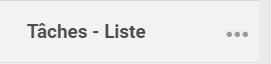
- Cliquez sur Icône de menu à 3 points
- Cliquez sur Créer une liste…
- Tapez le nom de votre liste.
- La nouvelle liste apparaît sous votre nom dans le volet Office.
Pour créer une tâche :
- Cliquez sur l'icône de menu à 3 points et choisissez Nouvelle tâche .
- Définissez une date d'échéance de la tâche dans le champ Date d'échéance .
- Définissez une priorité dans la liste déroulante. Les options disponibles sont Bas , Normal et Haut.
- Choisissez une liste pour attribuer la tâche.
- Toute information supplémentaire liée à la tâche va dans la section Notes .
Modifier une tâche :
- Cliquez sur la tâche créée pour afficher les options — Modifier et Supprimer .
- Cliquez sur Modifier .
- L'interface et les options sont les mêmes que celles de lors de la création d’une tâche .
Supprimer une tâche :
- Cliquez sur la tâche créée pour afficher les options — Modifier et Supprimer .
- Cliquez sur Supprimer .
- Une notification en haut du volet calendrier confirme la suppression de la tâche.
Gestion des événements :
Programmer un événement :
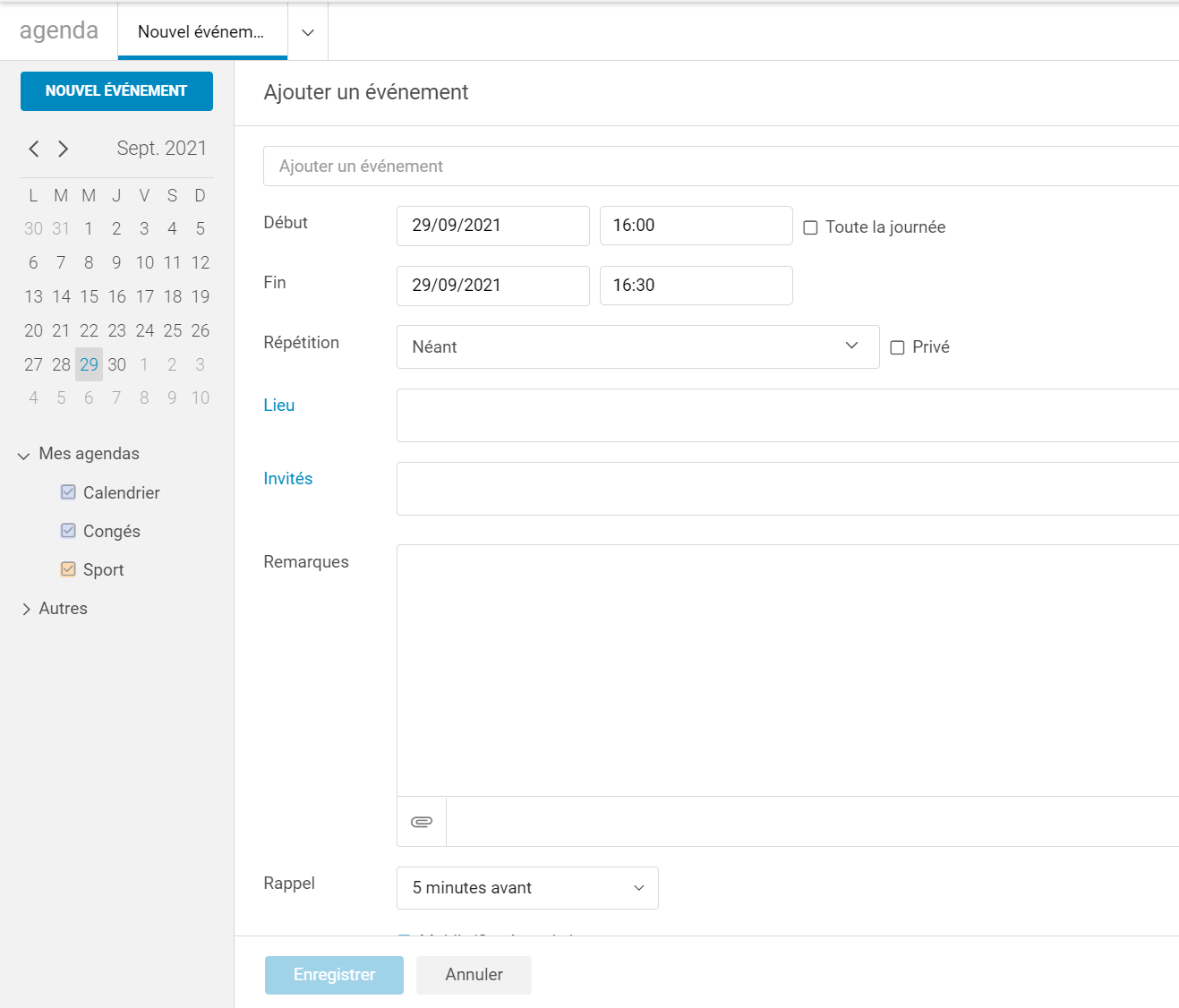
- Cliquez sur le bouton Nouvel événement .
- Dans le champ Ajouter un événement , saisissez l'objet du rendez-vous.
- Définissez les heures de début et de fin ou sélectionnez Toute la journée .
- Choisissez un fuseau horaire approprié pour les heures de début et de fin. Activez cette fonctionnalité dans les paramètres du calendrier .
- Définissez un lieu de rendez-vous - ceci est facultatif.
- Pour programmer cet événement en tant que rendez-vous dans votre calendrier, n'ajoutez aucun invité. Pour créer cet événement en tant que réunion, saisissez l'adresse e-mail des invités. Vous pouvez également cliquer sur le lien “Invités” et choisir dans la liste de personnes qui apparaît. Cliquez sur Afficher la disponibilité pour voir quand vos invités sont disponibles.
- Toute information ou détail supplémentaire va dans la section Notes .
- Cliquez sur la petite épingle à côté de Notes pour joindre un fichier.
- Sélectionnez un intervalle de rappel . Vous êtes alerté du rendez-vous avant l'heure définie dans l' intervalle de rappel . (Choisissez Jamais si vous ne souhaitez pas recevoir de notification de ce rendez-vous).
- Choisissez comment vous préférez recevoir l'alerte.
- Sélectionnez la façon dont cet événement doit apparaître : libre, provisoire, occupé ou absent du bureau.
- Pour terminer, vous pouvez choisir l’un de vos calendriers dans lequel doit s'inscrire l’événement.
- Cliquez sur Enregistrer pour enregistrer ce rendez-vous dans votre calendrier.
Modifier un événement :
- Localisez le rendez-vous à modifier dans votre calendrier.
- Cliquez avec le bouton droit sur l'événement pour afficher le menu contextuel et choisissez Modifier.
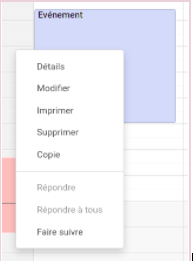
Vous pouvez aussi :
- Passez le pointeur de la souris pour afficher les options : Détails , Imprimer et Supprimer .
- Cliquez sur Détails , puis sur l'icône de crayon en haut.
- Une interface similaire à Planifier un événement apparaît.
- Modifiez les informations pertinentes et cliquez sur Enregistrer .
Supprimer un événement
- Localisez le rendez-vous à supprimer dans votre agenda.
- Passez le pointeur de la souris pour afficher les options : Détails , Imprimer et Supprimer .
- Cliquez sur Supprimer .
- Vous pouvez également cliquer avec le bouton droit sur l'événement pour afficher le menu contextuel et choisir Supprimer .
- Une notification en haut du volet calendrier confirme la suppression du rendez-vous.
Répondre à une invitation
Une invitation apparaît dans la boîte de réception avec l’icône calendrier . Trois réponses sont possibles à une invitation.
Accepter : CitéCaaS enregistre l'événement dans votre agenda. Une notification vous rappelle avant que cet événement ne commence.
Provisoire : CitéCaaS enregistre l'événement dans votre calendrier. Une notification vous rappelle avant que cet événement ne commence. Cependant, vous pouvez revoir l'événement à tout moment pour le marquer comme Accepter ou Refuser.
Refuser : CitéCaaS supprime l'événement et l'événement n'apparaît pas dans votre calendrier.
Il est également possible de proposer une nouvelle plage horaire en cliquant sur , une boîte de dialogue s’ouvre pour pour proposer un nouvel horaire pour cet événement.
Créer un nouveau Calendrier :
Vous avez la possibilité d'ajouter des calendriers supplémentaires afin de mieux gérer vos événements. Pour cela, rendez-vous dans le menu latéral de gauche, survolez la ligne "Mes Calendrier" et cliquez sur le bouton "+" qui apparaît. Choisissez ensuite le nom et la couleur de votre nouveau calendrier pour le différencier des autres.
Le Partage des calendriers :
Partager un calendrier publiquement :
- Cliquez avec le bouton droit sur le calendrier que vous souhaitez partager et choisissez Partager .
- Cliquez sur Activer mon agenda public (solution la plus simple mais la moins privée).
- Copier le lien que CitéCaaS vous donne.
- Rédiger un mail, coller le lien copier juste avant.
- Saisissez l'adresse e-mail des personnes avec lesquelles vous souhaitez partager ce calendrier.
Toutes les personnes à qui vous aurez envoyé ce lien se verront télécharger un fichier .ics
Afficher un calendrier partager par lien public :
- Si vous utilisez Google Agenda, Outlook etc.., cliquez sur "+" puis "Autres agenda"

- Cliquez sur "Importer".
- Sélectionner le fichier .ics télécharger avant
- Pour finir cliquer sur "Importer" pour finaliser la l'importation
Afficher un calendrier partager par lien public dans CitéCaaS :
- Cliquez avec le bouton droit sur le calendrier
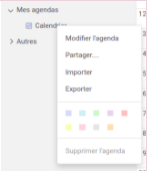
- Cliquez sur "Importer"
- Sélectionner le fichier .ics télécharger avant
- Pour finir cliquer sur "Importer" pour finaliser la l'importation
Partager un calendrier à un membre de l'entreprise
- Cliquez avec le bouton droit sur le calendrier que vous souhaitez partager et choisissez Partager .
- Cliquez sur Inviter des personnes par e-mail (solution la plus souple) .
- Choisissez l'autorisation appropriée dans la liste déroulante
- Saisissez l'adresse e-mail des personnes avec lesquelles vous souhaitez partager ce calendrier.
- Cliquez sur Modifier à côté des invités et modifiez leurs autorisations, ou supprimez complètement les invités.
- Cliquez sur Enregistrer .
- CitéCaaS envoie un lien aux destinataires qui ont la possibilité d'accepter ou de refuser l'invitation.
Accepter un calendrier partagé
Chaque fois que quelqu'un partage son calendrier avec vous, vous recevez un e-mail vous en informant.
- Cliquez sur Ajouter un calendrier pour l'ajouter à vos calendriers. L'agenda de votre ami apparaît désormais sous Autres .
- Cliquez sur Refuser pour rejeter l'invitation de partage.
S'abonner à un calendrier externe
- Cliquez sur Calendrier et survolez Autres .
- Cliquez sur l'icône représentant une roue dentée et sélectionnez subscribe.
- Saisissez l’url du calendrier au format “.ical “ et continuer
- Dans la fenêtre suivante saisissez le nom du calendrier et enregistrez
Commentaires
0 commentaire
Vous devez vous connecter pour laisser un commentaire.