Vous pouvez gérer les paramètres de votre messagerie et de votre calendrier en cliquant sur la roue dentée dans le coin supérieur droit de l'interface de messagerie. Depuis l'onglet paramètres, vous avez accès aux sections détaillées ci-dessous.
Section Générale :
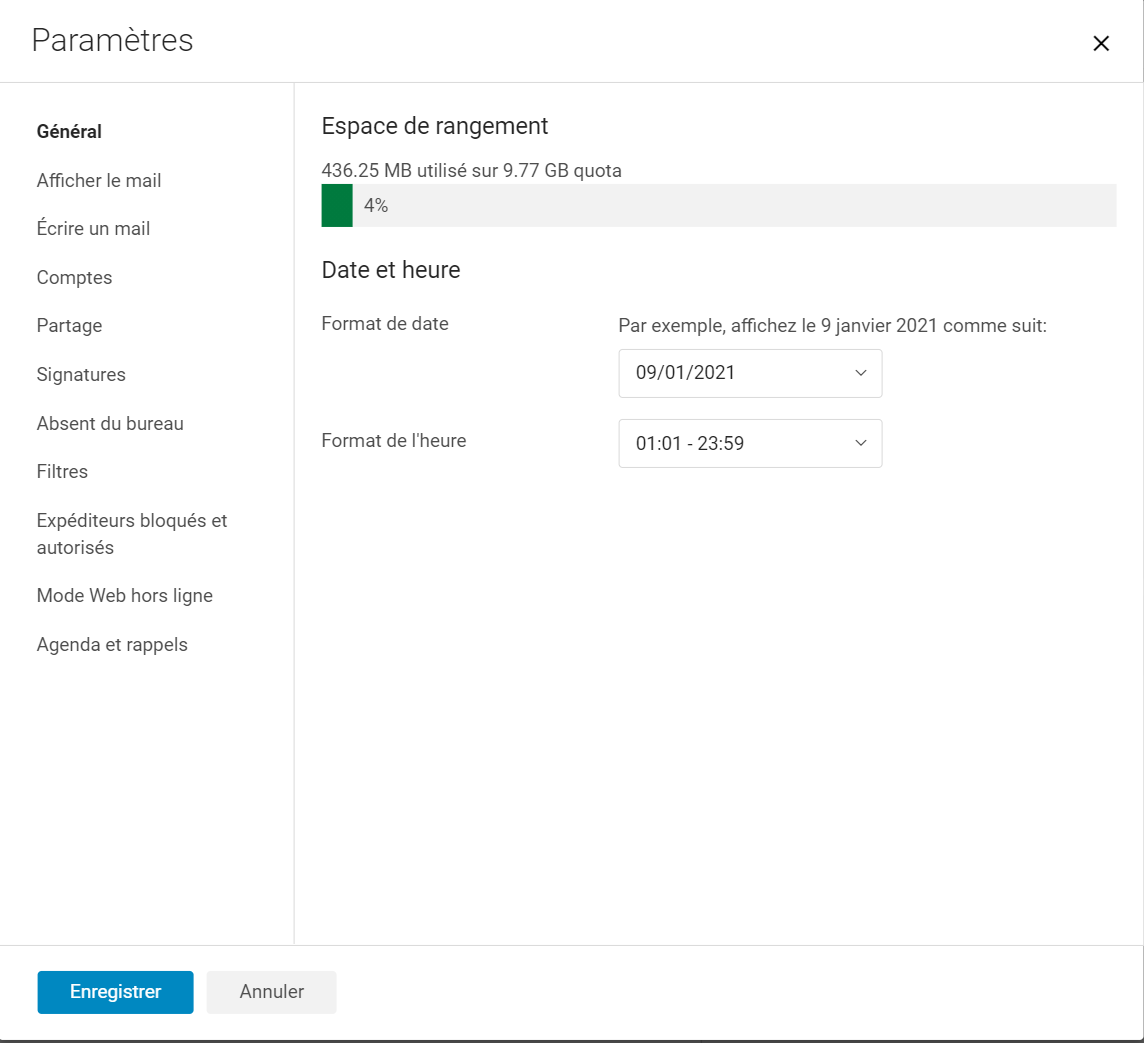
Espace de Rangement
Cette section affiche le stockage et l'espace alloué que vous utilisez au sein de votre messagerie CitéCaaS.
Date et heure
Cette section gère le format de date et d'heure utilisé, vous avez le choix entre 4 formats de date :
- mm/jj/aaaa
Le 9 janvier 2021 apparaît comme le 01/09/2021 .
- jj/mm/aaaa
Le 9 janvier 2021 apparaît comme le 09/01/2021 .
- aaaa-mm-jj
Le 9 janvier 2021 apparaît comme 2021-01-09 . - jj-mmm-aa
Le 9 janvier 2021 apparaît comme 09-Jan-21 .
Vous avez également le choix entre 4 formats d'affichage de l'heure :
- Hmm
L'heure 9:21 apparaît comme 9:21 .
- hh : mm
L'heure 9:21 apparaît comme 09:21 .
- HMM
L'heure 9:21 apparaît comme 9:21 .
- HH:MM
L'heure 9:21 apparaît comme 09:21 .
Afficher le mail
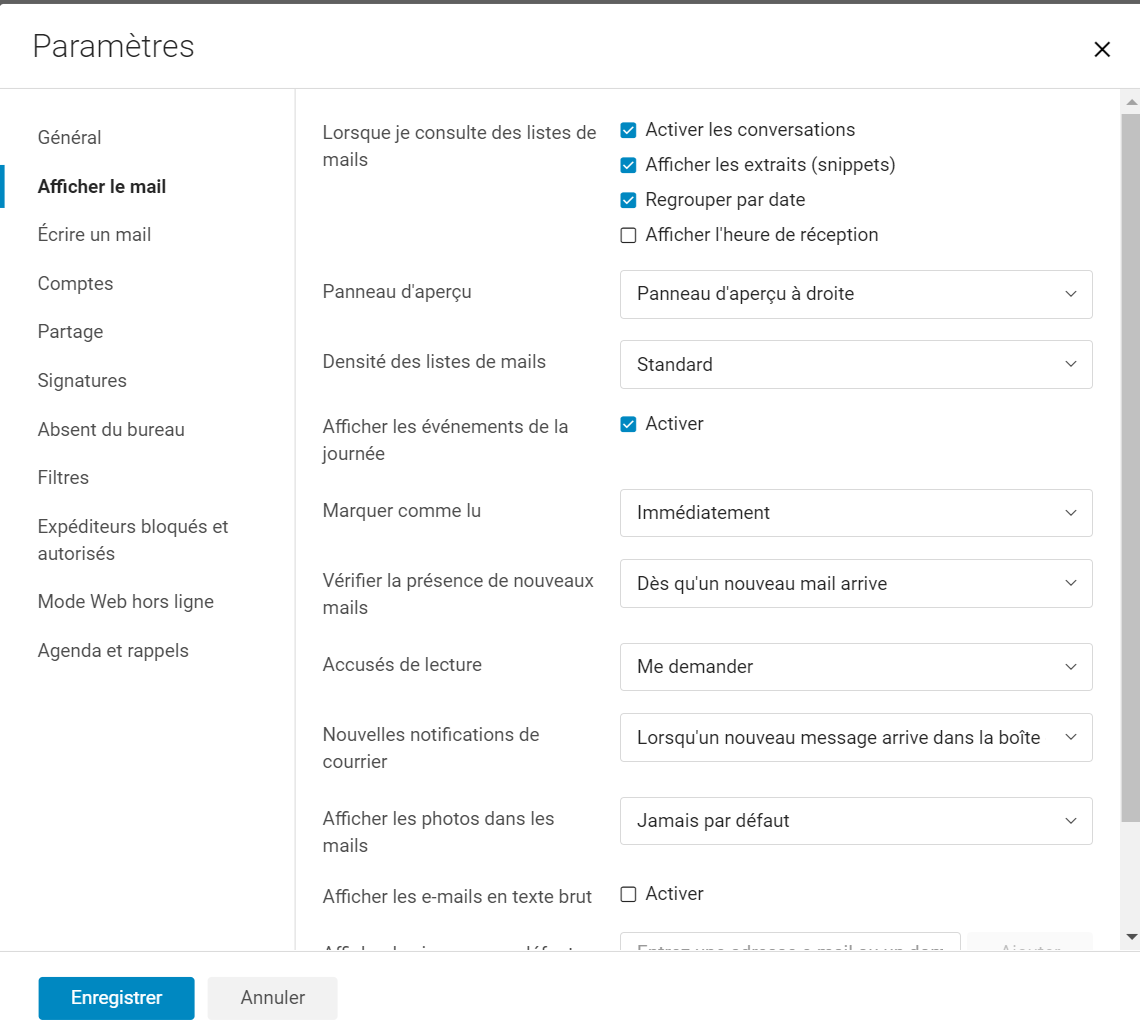
Regrouper les e-mails en conversations
Lorsque vous répondez à un e-mail, CitéCaaS regroupe les réponses dans des conversations avec l'e-mail le plus récent en haut de votre boite de réception.
Sous Affichage des e -mails , cochez la case Activer les conversations pour regrouper les messages ou décochez cette case pour dissocier chacun des mails reçus.
Afficher les extraits d'e-mails
Par défaut, CitéCaaS vous montre des extraits ou des aperçus de vos messages dans le volet des e-mails. Si vous n'avez pas besoin des extraits ou si vous pensez qu'ils encombrent votre boîte de réception, vous pouvez désactiver les extraits.
Sous Affichage des e -mails , décochez la case Afficher les extraits pour les désactiver.
Regrouper les e-mails par date
CitéCaaS, par défaut, regroupe vos conversations par e-mail par date. Vous voyez donc des groupes de messagerie comme "Aujourd'hui" , "Hier" , "La semaine dernière" , etc. Vous pouvez désactiver ce paramètre.
Sous Affichage des e -mails décochez la case "Regrouper par date" pour dissocier les messages. Vos e-mails apparaîtront triés par date, mais ils n'apparaissent plus dans les groupes.
Panneau d’aperçu des mails
Le volet d'aperçu affiche le contenu de l'e-mail sélectionné.
Cliquez sur la liste déroulante "Panneau d’aperçu" pour modifier l’emplacement du volet mail ou le désactiver.
Densité de la liste des messages
Ce paramètre permet de contrôler l'espacement entre chaque e-mail dans la liste d'e-mails.
Marquer les e-mails comme lus
CitéCaaS marque automatiquement un message comme "lu" lorsque vous le sélectionnez. Pour modifier ce comportement :
Sous Affichage des e-mails , cliquez sur le menu déroulant Marquer comme lu, et sélectionnez votre délai préférez ou la dés activer le marquage comme "lu" pour le faire manuellement.
Vérifier la présence de nouveaux e-mails
CitéCaaS vérifie l’arrivée des nouveaux e-mails à des intervalles réguliers. Vous pouvez cependant remplacer les paramètres par défaut et choisir votre délai préféré dans la liste déroulante.
Accusé de lecture
Si l'expéditeur le demande, vous pouvez envoyer un accusé de lecture pour confirmer que vous avez ouvert son message.
Vous pouvez refuser d'envoyer cet accusé de lecture ou demander confirmation au préalable.
Dans le menu déroulant, vous pouvez choisir l'option que vous préférez.
Nouvelle notifications de courriers :
Vous pouvez choisir quand votre messagerie vous informe des nouveaux e-mails :
- L’option “lorsqu’un nouveau mail arrive dans la boîte de réception", vous averti des nouveaux e-mails uniquement lorsqu'ils arrivent dans la boîte de réception. Vous n'êtes pas averti des e-mails arrivant dans d'autres dossiers en raison des filtres.
- L’option “Lorsqu'un nouveau message arrive dans un dossier” vous averti de chaque nouvel e-mail, quel que soit le dossier dans lequel ils arrivent.
Section Écrire un mail :
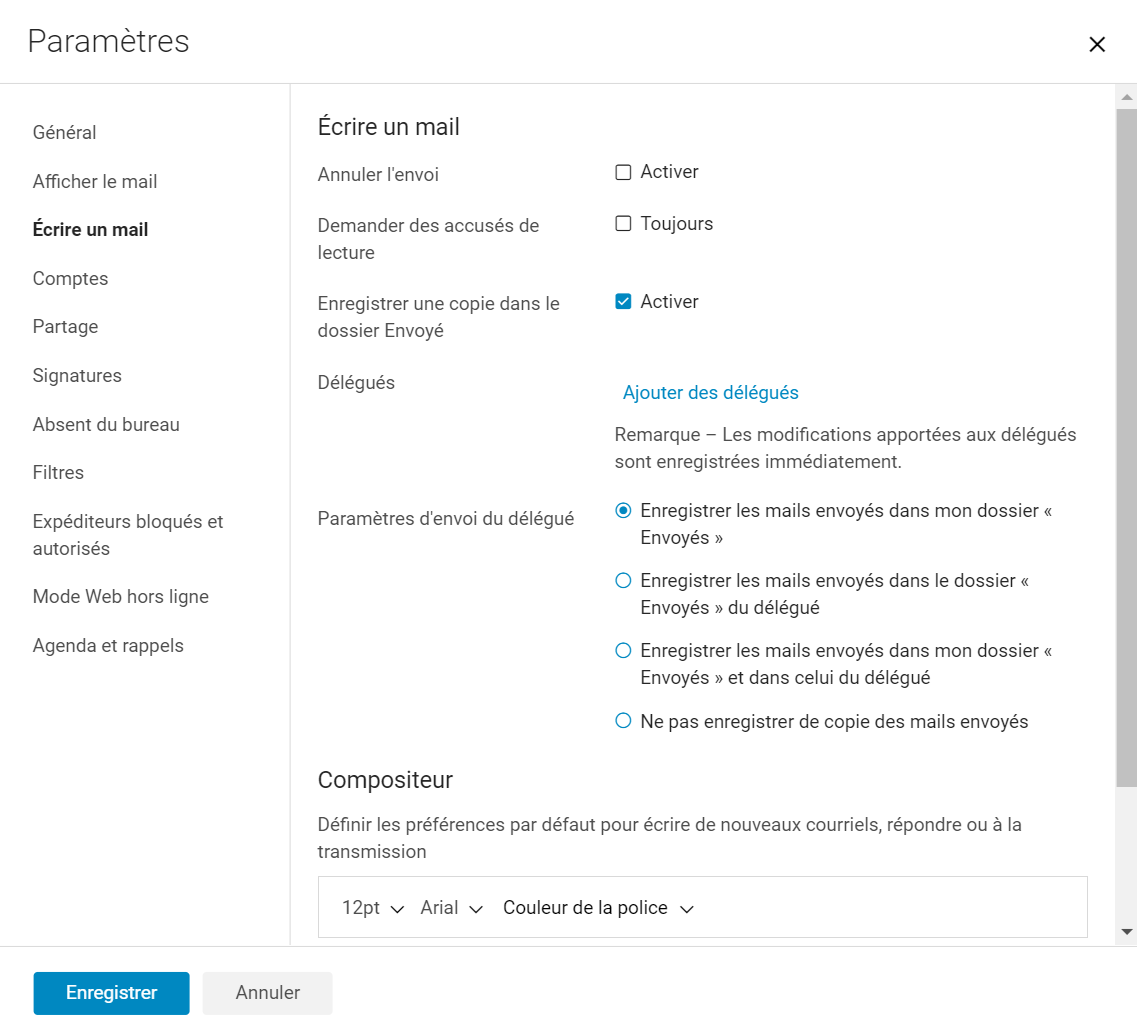
Annuler l’envoi
Vous pouvez annuler un e-mail que vous venez d'envoyer à l'aide de la fonction annuler l'envoi . Lorsqu'elle est activée, dès que vous envoyez un e-mail, vous recevez une notification pour effectuer l’annulation. Cette notification ne reste que quelques secondes, une fois cette notification disparue, l'annulation n'est plus possible.
Lorsque vous cliquez sur Annuler, une notification vous informe que l'envoi a été annulé et l'e-mail reste dans votre dossier Brouillons .
Demander l’accusé de lecture
Vous pouvez demander aux lecteurs un accusé de réception chaque fois qu'ils ouvrent votre e-mail.
Cochez la case “Toujours” pour activer cette fonctionnalité.
Enregistrer une copie dans le dossier envoyé
Vous pouvez choisir de ne pas enregistrer vos e-mails envoyés dans le dossier "Envoyés" .
Décochez “Activer” pour désactiver l'enregistrement des e-mails dans le dossier Envoyés.
Section Comptes :
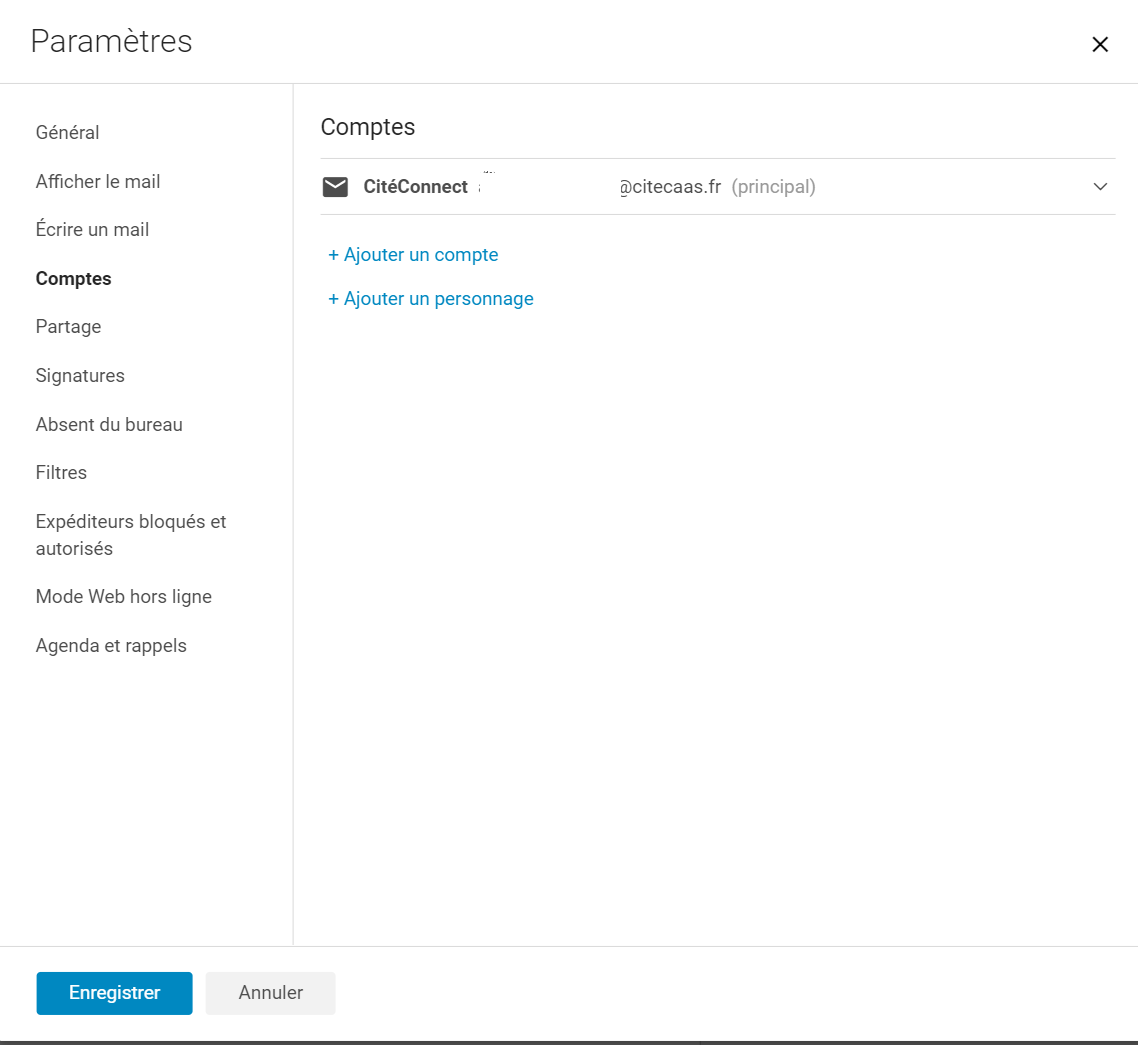
Ajouter un Compte :
Pour gérer les e-mails que vous recevez sur d'autres adresses e-mail, vous pouvez ajouter une adresse mail pour envoyer et recevoir des e-mails depuis celle-ci.
- Cliquez sur “Ajouter un compte”
- Entrez votre adresse e-mail dans le champ Adresse e-mail .
- Saisissez le mot de passe de cette adresse e-mail dans le champ Mot de passe .
Vous devrez peut-être générer un mot de passe d'application, si votre fournisseur de messagerie l'exige. Une fois généré, utilisez le mot de passe de l'application dans le champ Mot de passe .
- Choisissez un type de compte, POP ou IMAP , que vous souhaitez configurer
- Saisissez le nom d'utilisateur associé à cette adresse e-mail.
- Tapez le nom du serveur de messagerie dans le champ "Serveur de messagerie". Nous vous invitons à vérifier auprès de votre fournisseur de messagerie ces informations.
Section partage :
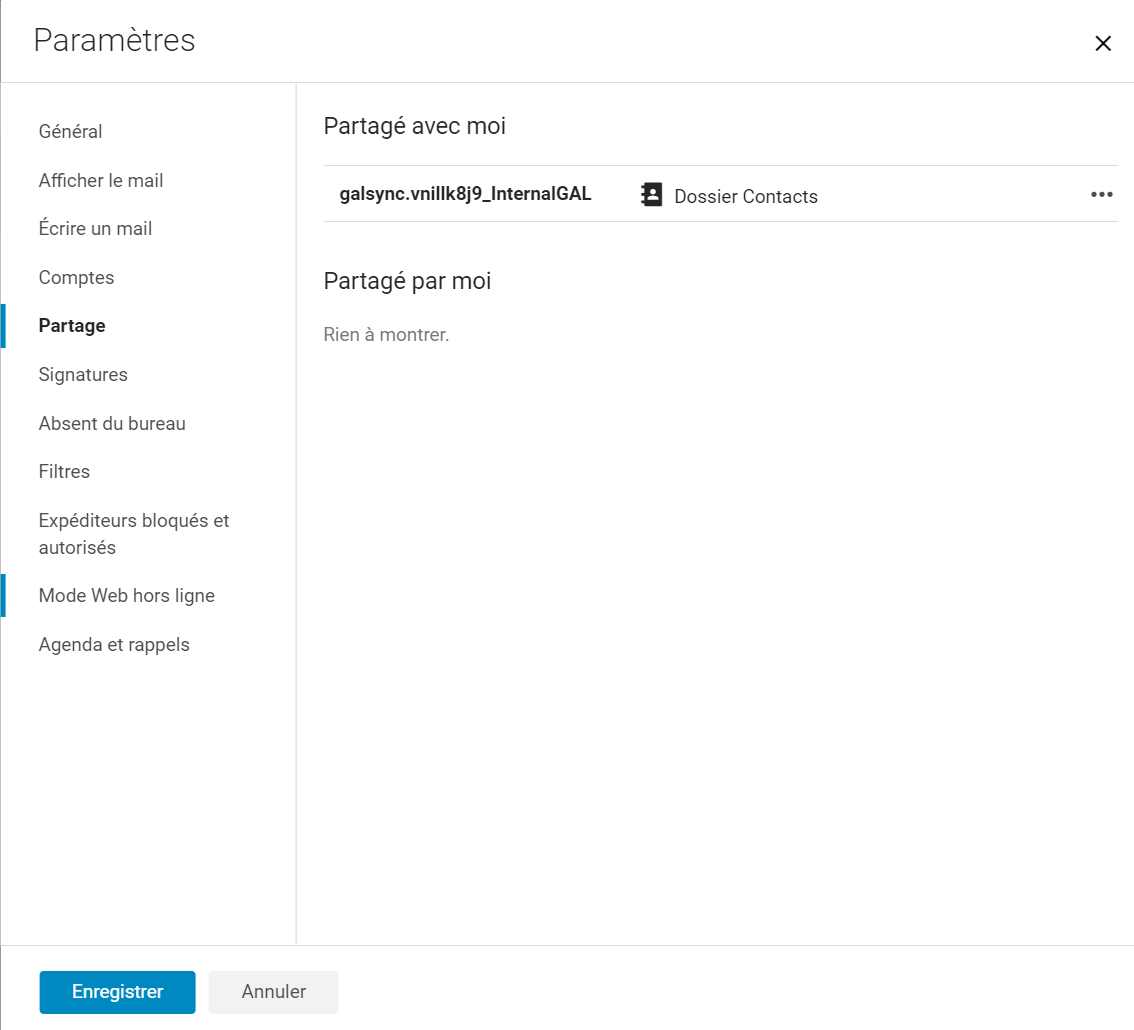
La rubrique Partage vous informe simplement des éléments qui vous ont été partagés et ceux que vous avez partagés avec d'autres utilisateurs.
Signature :
Vous pouvez avoir plusieurs signatures par défaut par compte, ainsi que des options supplémentaires que vous pouvez choisir d'appliquer.
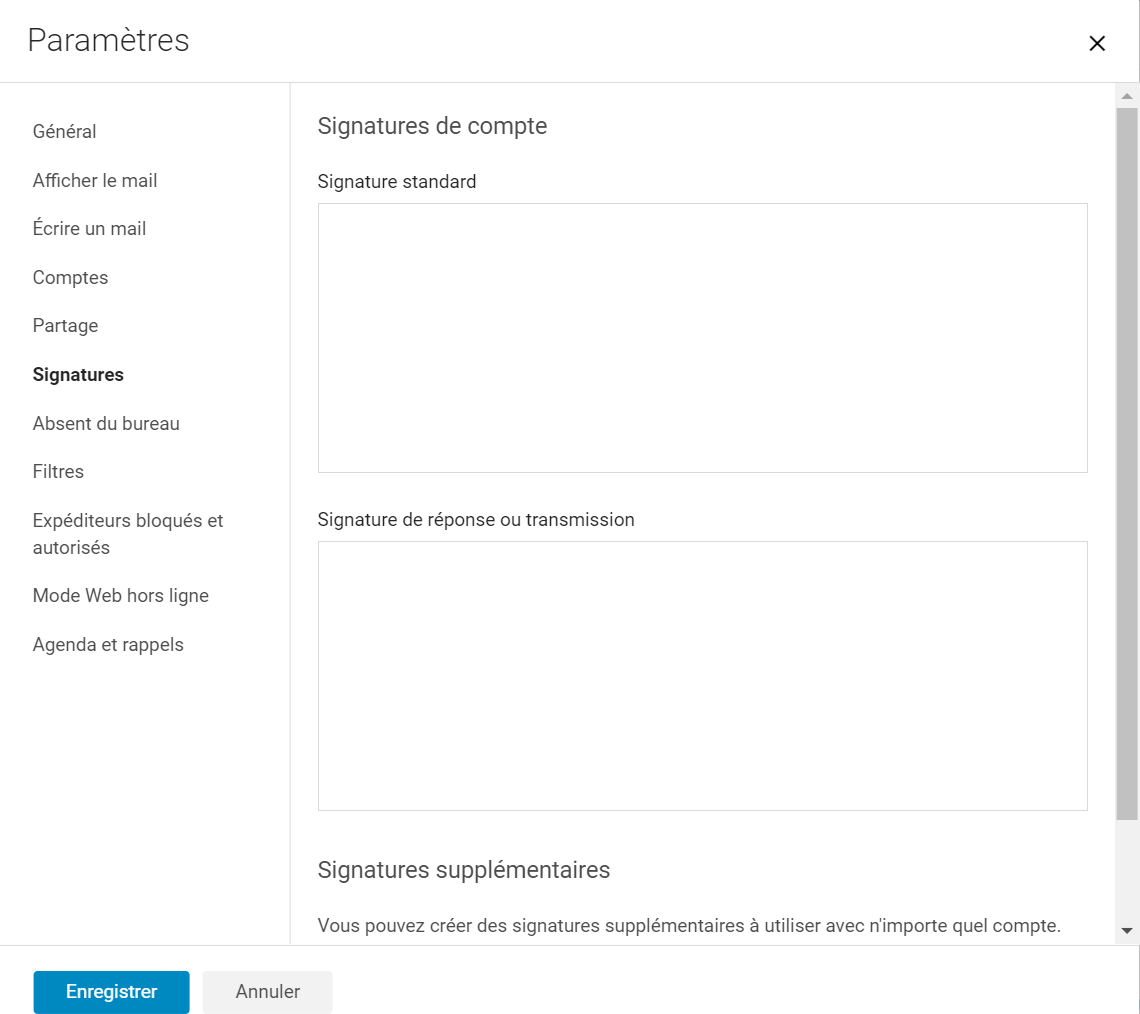
- Pour définir une signature à utiliser lors de la rédaction d'un e-mail, rédigez votre signature dans le champ Signature standard .
- Pour définir une signature à utiliser lors de la réponse ou du transfert d'un e-mail, rédigez votre signature dans le champ Répondre ou transférer la signature .
- Pour créer des signatures supplémentaires, cliquez sur Ajouter une signature . Saisissez un nom pour cette signature afin de la différencier des autres.
- Pour supprimer une signature, cliquez sur Supprimer la signature en regard du nom de la signature.
Section absent du bureau :
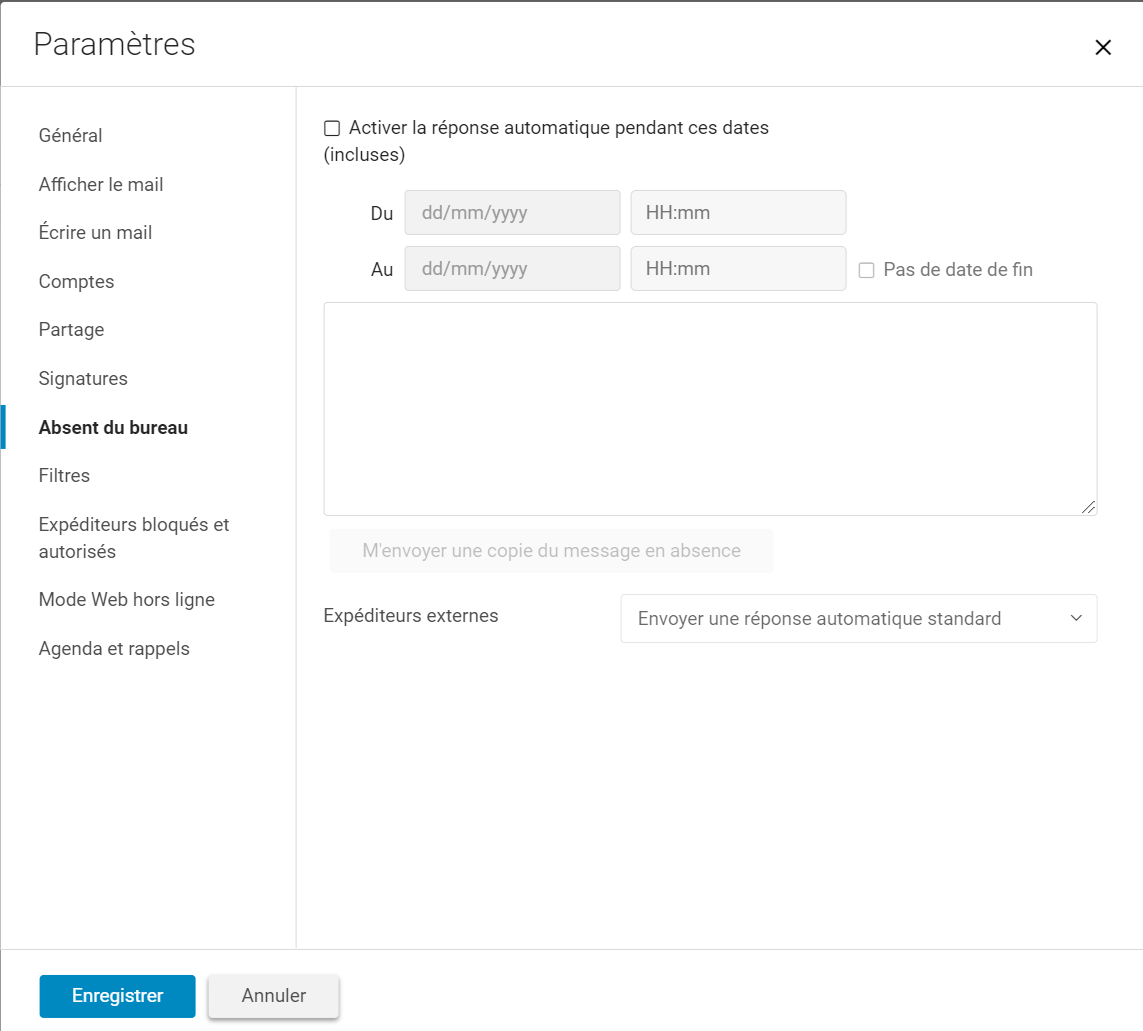
Vous pouvez envoyer des réponses si vous êtes absent pour la période que vous souhaitez.
- Cochez la case Activer la réponse automatique pendant ces dates (incluses) .
- Spécifiez les dates désirées.
- Si la date de fin est incertaine, cochez la case “pas de date de fin” .
- Tapez une réponse que vous voudriez envoyer pendant votre indisponibilité.
- Testez la réponse en cliquant sur "M'envoyer un exemple de copie".
Réponses d'absence du bureau pour les expéditeurs externes :
Vous pouvez choisir si vous souhaitez envoyer une réponse d'absence aux expéditeurs qui ne font pas partie de votre organisation (expéditeurs externes).
il y a trois options dans la liste déroulante :
- Envoyer une réponse automatique standard
Choisissez cette option pour envoyer la même réponse spécifiée ci-dessus, aux expéditeurs externes.
- Envoyer une réponse automatique externe
Choisissez cette option pour afficher une zone de texte et saisissez une réponse distincte aux expéditeurs externes. Cliquez sur M'envoyer un exemple de copie pour tester cette réponse.
- Ne pas envoyer de réponse automatique
Choisissez cette option pour éviter d'envoyer une réponse d'absence aux expéditeurs externes.
Section filtres :
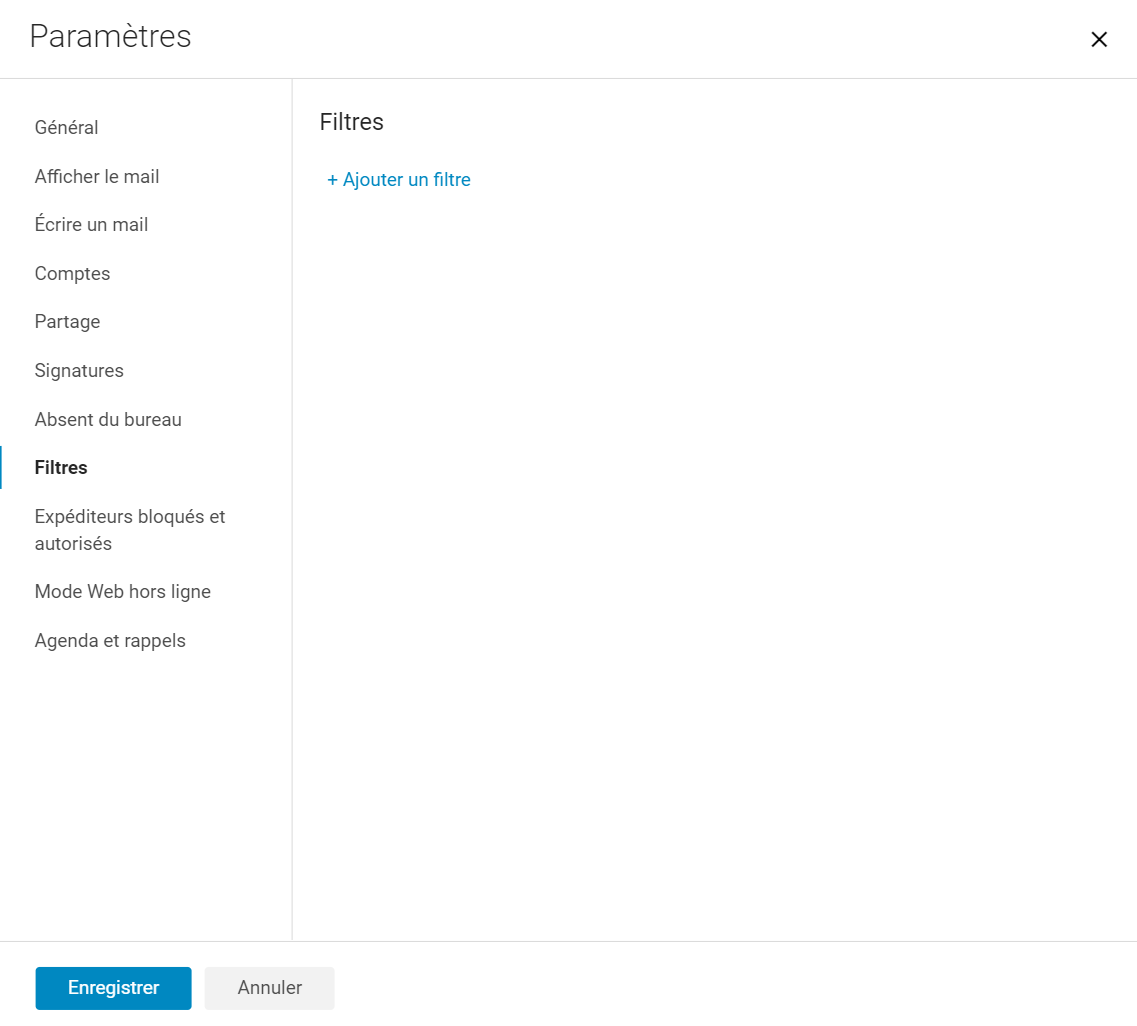
Le volet de droite répertorie tous les filtres que vous avez créés jusqu'à présent.
Vous pouvez ajouter un filtre afin de créer des règles spécifiques sur le traitement de vos mails en cliquant sur “Ajouter un filtre”.
Expéditeurs bloqués et autorisés :
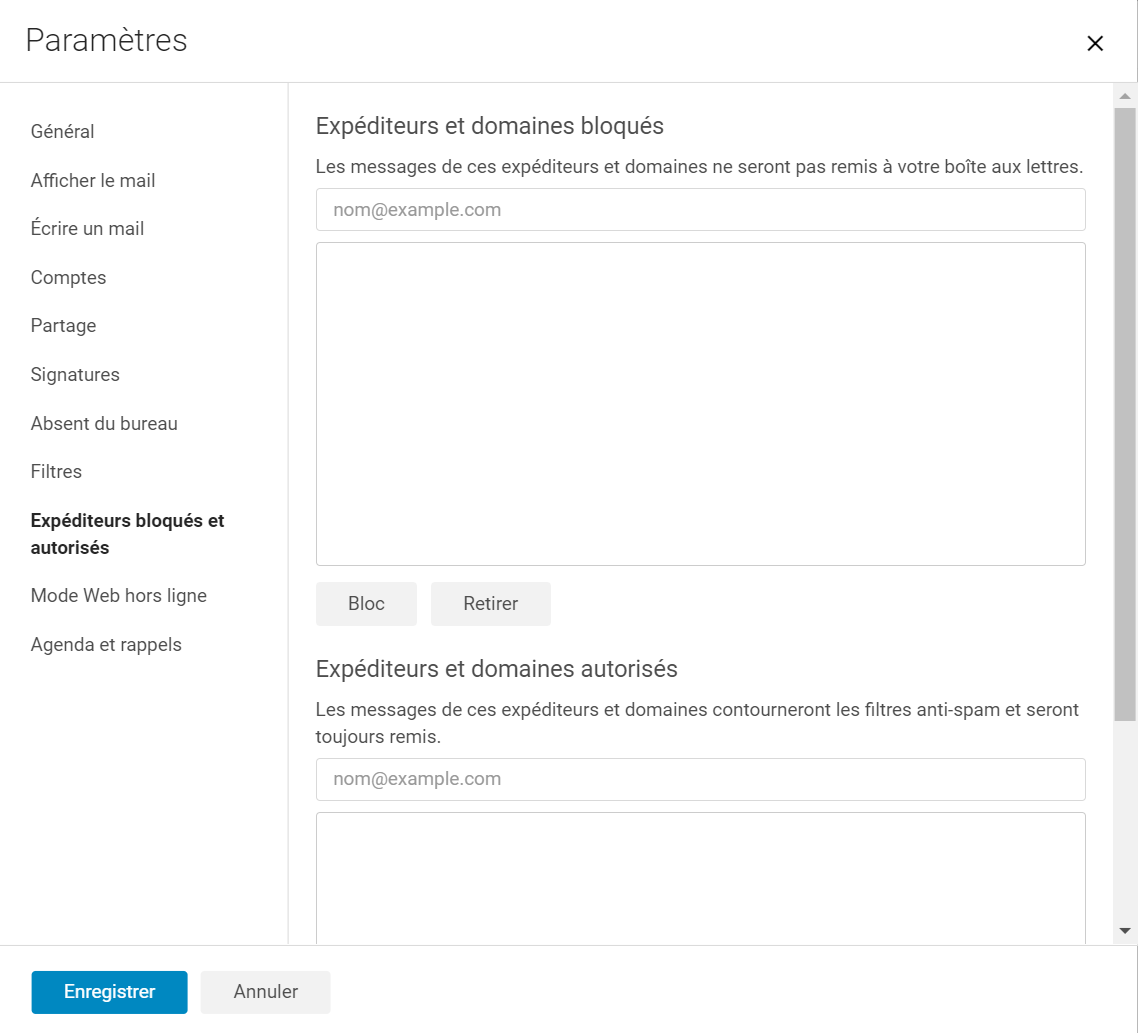
Vous pouvez empêcher les messages d'adresses e-mail ou de domaines spécifiques d'atteindre votre boîte de réception. Vous pouvez également autoriser des adresses e-mail et domaines spécifiques, afin que leurs e-mails vous parviennent à chaque fois.
Lorsque vous ajoutez une adresse e-mail ou un domaine à votre liste d'expéditeurs bloqués, CitéCaaS bloque tous les messages de cet expéditeur.
Sous Expéditeurs et domaines bloqués , saisissez l'adresse e-mail ou le domaine que vous souhaitez bloquer et cliquez sur Bloquer .
CitéCaaS supprime automatiquement du serveur les e-mails des expéditeurs bloqués ; ils n'apparaissent ni dans le courrier indésirable ni dans la corbeille .
Agenda et Rappels :
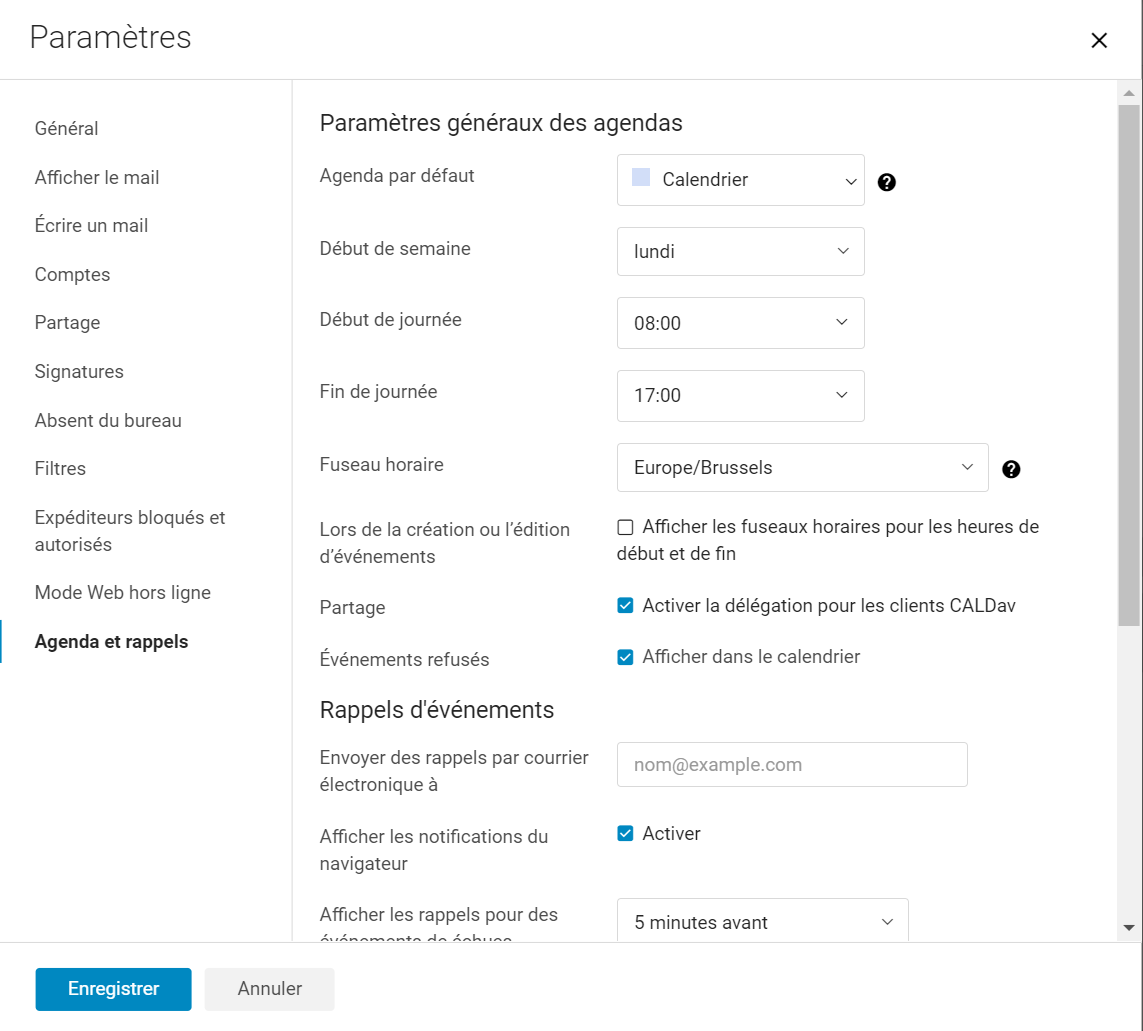
Paramètres agenda et rappels
Cette section permet de contrôler le comportement et l’affichage de votre calendrier :
- Le calendrier par défaut pour créer des événements,
- Le jour où commence une semaine,
- L’heure à laquelle commence et se termine une journée de travail type,
- Le fuseau horaire des événements du calendrier,
- Le partage du calendrier
- L'adresse e-mail pour envoyer des rappels d'événement.
- L’affichage des notifications sur votre navigateur
- Spécifiez une heure de rappel par défaut avant de recevoir les rappels d'événement.
Autorisation d'occupation libre :
Vous pouvez utiliser ce paramètre pour contrôler qui peut voir quand vous êtes libre ou occupé.
Les organisateurs d'événements peuvent cliquer sur “Afficher la disponibilité” lors de la planification d'un événement pour voir quand vous êtes disponible pour une réunion.
Commentaires
0 commentaire
Vous devez vous connecter pour laisser un commentaire.