Cet article a pour objectif de vous présentez et de vous familiarisez avec les fonctionnalités de votre messagerie CitéCaaS.
L'interface de votre messagerie se présente comme ci-dessous :
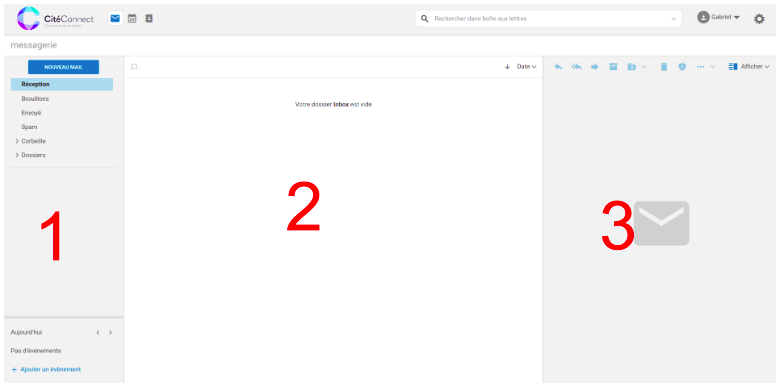
Cette page représente l’interface que vous voyez lorsque vous vous connectez pour consulter vos e-mails. Elle est composée des sections suivantes :
1 - Volet de navigation de votre messagerie (1)
2 - Volet d"affichages des mails (2)
3 - Volet de lecture des e-mails (3)
Nb : Avec votre souris vous pouvez modifier la taille de chaque volet pour faciliter votre lecture.
Utilisation du volet de navigation de la messagerie
Ce volet contient dossiers suivants :
- Boîte de réception :
Chaque fois que vous recevez un e-mail, il arrive directement dans votre boîte de réception. Cliquez sur ce dossier pour afficher vos e-mails entrants. Vous pouvez également cliquer avec le bouton droit sur ce dossier pour créer des sous-dossiers. - Brouillons :
Les e-mails que vous avez écrits et enregistrés ou que vous êtes en train de rédiger apparaissent dans le dossier Brouillons. - Envoyé :
Lorsque vous envoyez un e-mail à quelqu'un, il apparaît dans votre dossier d'envoi. Vous pouvez effectuer un clic droit sur ce dossier pour créer des sous-dossiers. - Spam :
Tous les e-mails potentiellement indésirables sont déplacés ici pour les garder hors de votre boîte de réception. - Corbeille :
Tous les e-mails supprimés sont déplacés vers ce dossier jusqu'à ce que vous vidiez la corbeille , les supprimez définitivement ou les déplacez vers un autre dossier pour les conserver. - Dossiers :
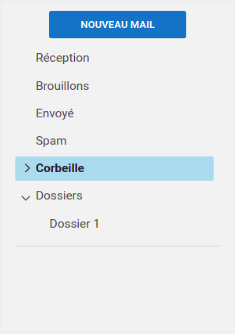
Dans la rubrique dossier vous pouvez créer des répertoires personnalisés afin de stocker des e-mails spécifiques.
Vous pouvez effectuer diverses actions sur vos dossiers en réalisant un simple clic droit sur celui-ci. Vous pouvez par exemple, importer un dossier de messagerie, le partager avec un autre utilisateur, l'exporter, le renommer...
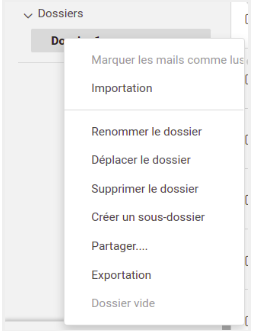
Comment importer un dossier de messagerie ?
Vous pouvez importer des dossiers de messagerie directement dans CitéCaaS, à condition que les dossiers à importer soient au format ".tgz"
- Cliquez avec le bouton droit sur un dossier dans lequel vous souhaitez importer votre dossier de messagerie.
- Dans le menu contextuel, choisissez Importer .
- Cliquez sur Choisir un fichier .
- Dans la fenêtre du navigateur de fichiers, choisissez le fichier ".tgz" à importer.
- Cliquez sur Importer pour lancer le processus.
- Le dossier importé apparaît sous le dossier sélectionné une fois le processus terminé.
Comment exporter un dossier de messagerie ?
Vous pouvez exporter des dossiers de courrier électronique directement dans CitéCaaS au format ".tgz"
- Cliquez avec le bouton droit sur un dossier à exporter.
- Dans le menu contextuel, choisissez Exporter .
- Dans la fenêtre du navigateur de fichiers, choisissez un emplacement pour enregistrer le fichier.
- Le dossier exporté est téléchargé à l'emplacement spécifié.
- Partager des dossiers de messagerie
Comment partager un dossier de messagerie ?
Vous pouvez partager vos dossiers de messagerie avec d'autres et leur accorder un accès.
- Cliquez avec le bouton droit sur un dossier à partager.
- Dans le menu contextuel, choisissez Partager .
- Choisissez les autorisations appropriées dans la liste déroulante : Autorisations de partage .
- Saisissez la ou les adresses e-mail avec lesquelles partager les dossiers de messagerie.
- Cliquez sur Enregistrer pour que les modifications prennent effet.
- Si le destinataire refuse le partage, vous recevez un e-mail de notification. De même, lorsque vous révoquez le partage, le destinataire reçoit également une notification par e-mail.
Le volet de lecture :
Ce volet affiche par défaut les e-mails de votre boîte de réception. Les invitations à des événements apparaissent avec l’icône calendrier.
Cliquer sur un dossier de la barre latérale gauche affiche son contenu dans ce volet.
Le volet d'affichage des mails :
Lorsqu'un e-mail est sélectionné, ce volet affiche son contenu.
Une barre d'outils affiche quelques actions rapides concernant un e-mail lorsque vous le sélectionnez.
- Cliquez sur l’icône
 pour répondre à la personne qui a envoyé cet e-mail. Cliquez sur l’icône
  pour répondre à toutes les personnes dont l'adresse e-mail apparaît dans les champs À ou Cc.
 - Cliquez sur l’icône
 pour transférer cet e-mail à d'autres. Il est particulièrement utile pour envoyer une pièce jointe reçue à d'autres.
 - L'icône
 archive vos e-mails et économise de l'espace. Les e-mails archivés n'apparaissent pas dans la boîte de réception ni dans aucun des dossiers, mais vous pouvez les rechercher à l'aide de la zone de recherche d' e-mails .
 -
 supprime les e-mails du dossier actuel et les déplace vers un dossier choisi dans la liste déroulante.
  supprime les e-mails. Les e-mails supprimés apparaissent dans le dossier Corbeille.
 marque les e-mails comme spam et les déplace vers le dossier Courrier indésirable.
 révèle d'autres actions à effectuer sur les e-mails, comme marquer un e-mail comme lu ou non lu , ou marquer un e-mail qu'il se démarque.
Comment sélectionner un contact ?
Lors de la rédaction d'un e-mail, cliquez sur À pour ouvrir la fenêtre “Choisir les contacts”.
Vous pouvez également commencer à saisir les destinataires pour faire apparaître des suggestions parmi lesquelles choisir. Ces adresses e-mail peuvent également être copiées et collées dans les champs Cc et Cci.
Vous pouvez glisser et déposer des adresses e-mail n'importe où dans les champs À , Cc et Cci .
Choisissez un contexte pour rechercher et choisir des contacts. Les options proviennent de vos dossiers et listes de contacts , notamment :
- Contacts
Ce groupe répertorie tous les contacts que vous avez vous- même ajoutés .
- Contacts envoyés par e-mail
Ce dossier répertorie les personnes à qui vous avez envoyé des e-mails. - Mes contacts
Ce groupe est une collection de tous les contacts répertoriés dans les groupes Contacts et Contacts envoyés par e- mail .
Commentaires
0 commentaire
Vous devez vous connecter pour laisser un commentaire.