Afin de synchroniser votre drive en ligne dans un répertoire local de votre ordinateur, suivez les étapes suivantes :
- Téléchargez le software NextCloud sur votre ordinateur :
- Lancer l’application NextCloud. Sur la fenêtre ci-dessous, saisissez l’adresse du serveur : “drive.citecaas.fr”, puis cliquez sur “suivant”.
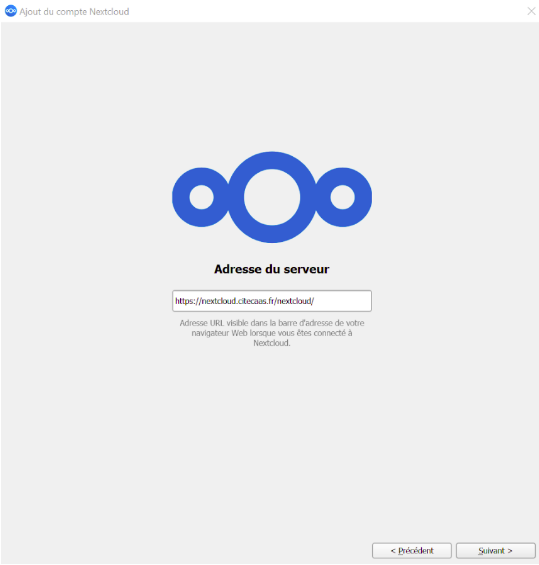
- Une fenêtre de votre navigateur avec de nouvelles instructions s’ouvre automatiquement. Si ce n’est pas le cas, cliquez sur “copier le lien”, ouvrez une nouvelle page web et coller l’url dans votre barre de recherche.
- Sur la page web cliquez sur “Se Connecter”.
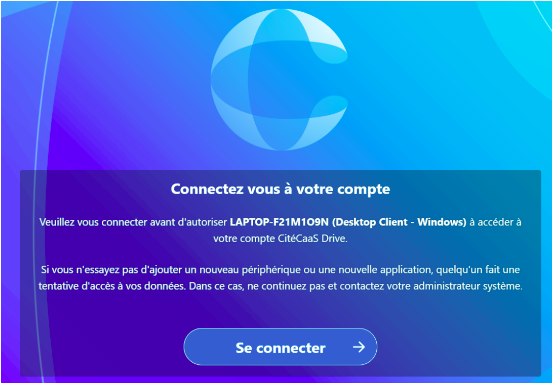
- Sur la page suivante, saisissez vos identifiants CitéCaaS ainsi que votre moyen d’authentification forte.
- Cliquez ensuite sur le bouton “Autoriser l’accès”
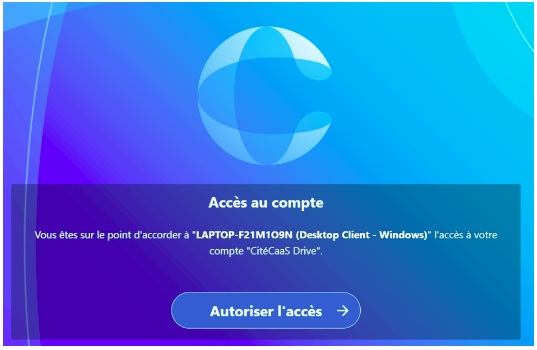
- La connexion avec votre Compte CitéCaaS Drive est désormais établie, vous pouvez fermer la page web et revenir sur la fenêtre d'installation sur votre ordinateur.
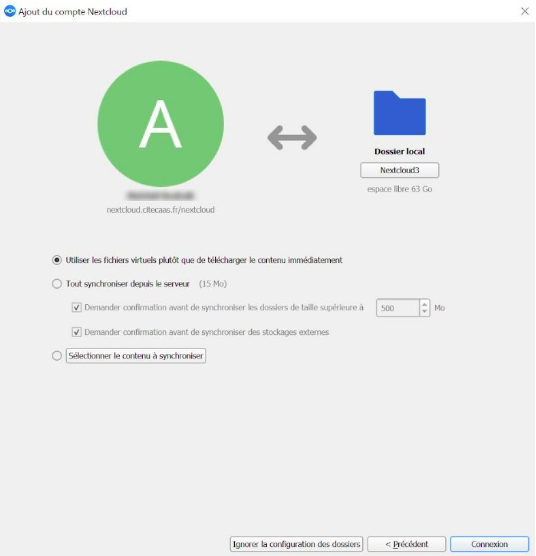
- Pour terminer l’installation, saisissez vos paramètres de configuration.
-
- En cliquant sur le bouton “NextCloud” en dessous de l’icône Fichier, vous pouvez choisir le répertoire où vous souhaitez synchroniser votre drive sur votre ordinateur.
- Pour télécharger sur votre ordinateur les fichiers de votre drive, sélectionnez l’option “Tout synchroniser depuis le serveur.
- Pour terminer, cliquez sur le bouton “Connexion”. Les éléments de votre Drive vont automatiquement se télécharger dans le répertoire que vous avez indiqué.
NB : Tous les fichiers ajoutés ou supprimés dans votre répertoire local, le seront également dans votre drive en ligne.
Commentaires
0 commentaire
Vous devez vous connecter pour laisser un commentaire.