Lancer l'application Nextcloud sur votre bureau, il y a deux méthodes pour lancer l'application :
- Double-cliquer sur le logo Nextcloud.
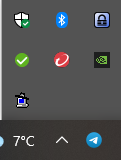
- Dans la barre des tâches en bas à droite cliquez sur la petite flèche qui affiche les icônes cachées, cliquer sur le logo vert Nextcloud.
|
|
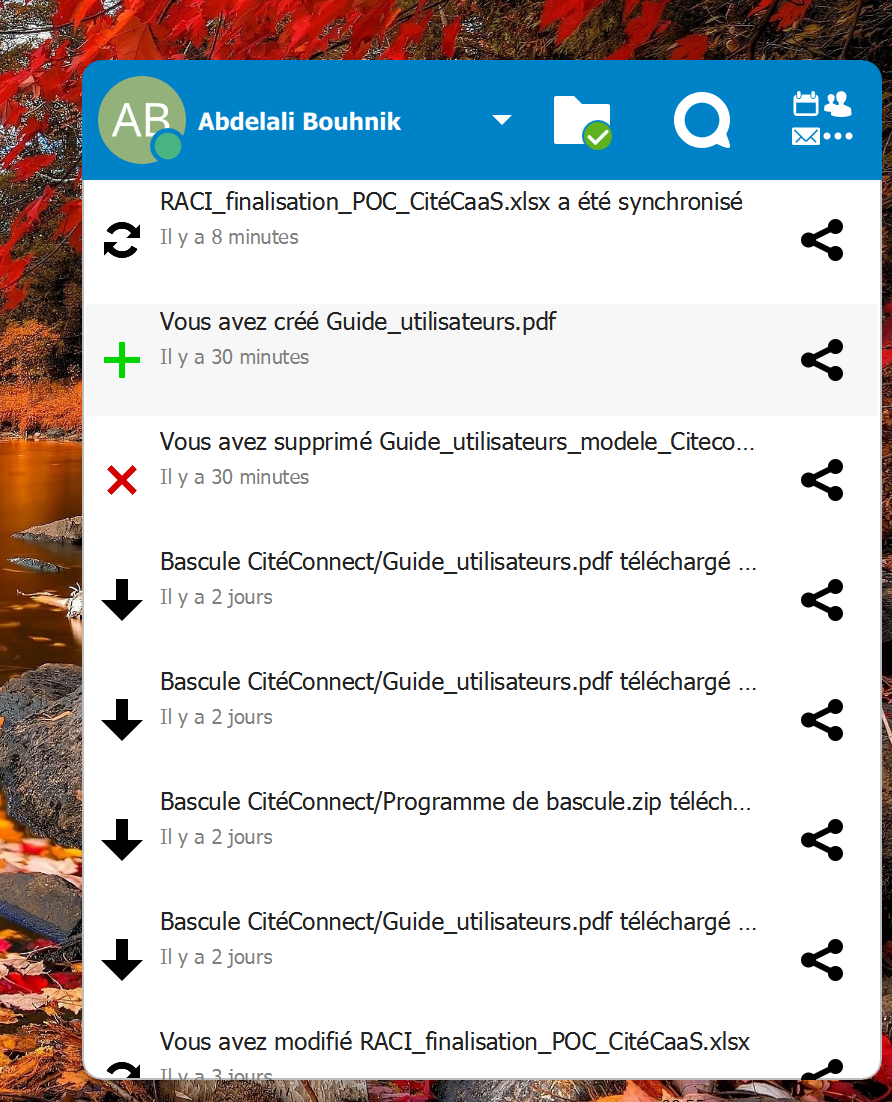
Une fois lancer, le client Nextcloud s'ouvre :
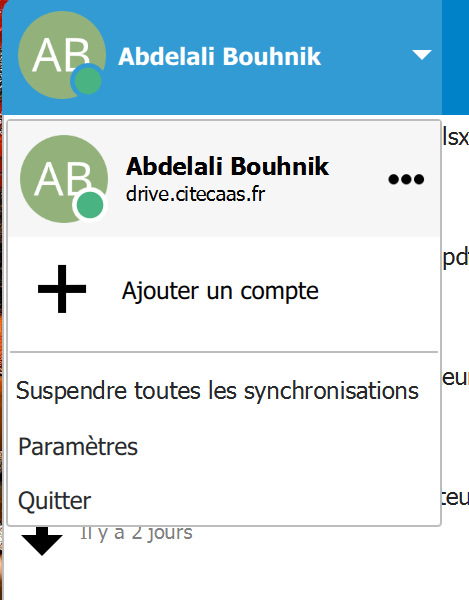
- cliquer sur la flèche de bas à droite de votre Nom et Prénom.
- Paramètres.
|
|
- Ajouter un dossier à synchroniser.
 |
- Choisissez le dossier à synchroniser en cliquant sur "Sélectionner".
|
|

On va ensuite choisir le dossier local dans l’arborescence de la machine.
La fenêtre de confirmation de ce choix permet éventuellement d’utiliser un alias pour désigner ce dossier.
A priori il est conseillé de conserver le nom du dossier comme proposé par défaut pour éviter les confusions par la suite.
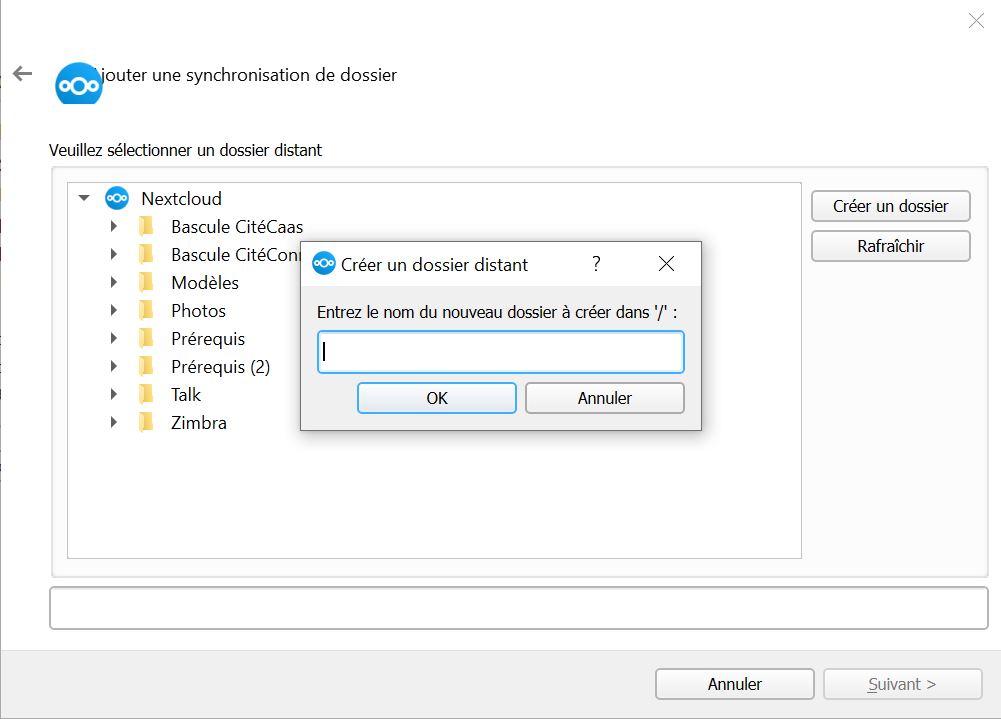
Il faut ensuite déterminer avec quel dossier distant doit se faire la synchronisation.
Dans cet exemple on décide de l’ajouter comme un nouveau dossier : le bouton « Créer un dossier » permet d’ajouter ce nouveau dossier dans l’arborescence de vos dossiers distants. Toujours dans l’optique d’éviter les confusions, il est vivement conseillé de lui attribuer le même nom que celui du dossier (ou de l’alias si vous avez opté pour un alias différent).
 |
La synchronisation initiale va démarrer.
 |
Selon le volume de données dans le dossier local choisi et le débit de votre connexion internet, cette synchronisation peut prendre de quelques secondes à plusieurs jours… soyez patient !
Le résultat de cette synchronisation peut être constaté sur l’interface web de votre compte NextCloud : on voir apparaître le nouveau dossier dans la liste de vos dossiers sur le serveur.
Commentaires
0 commentaire
Vous devez vous connecter pour laisser un commentaire.