L’espace bureautique de la plateforme CitéCaaS rassemble les fonctionnalités de messagerie instantanée, visioconférence, collaboration, édition et partage de document en ligne et hébergement de vos fichiers.
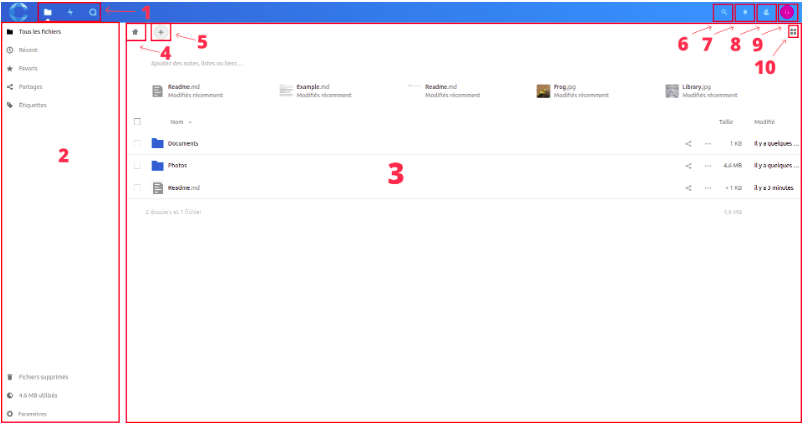
L’interface utilisateur de votre espace de collaboration CitéCaaS vous permet d’accéder aux champs et aux fonctions suivants:
- Le menu d’accès aux applications (1) : situé en haut à gauche, il vous affiche la liste des applications disponibles pour votre instance. En cliquant sur l’application choisie, vous serez redirigé vers l’application.
- Menu application (2) : Ce menu est situé à gauche de l’écran ; il propose des filtres et des actions associées avec l’application sélectionnée. Par exemple, quand vous utilisez l’application Fichiers, vous avez un ensemble de filtres qui vous permettent de retrouver rapidement des sélections de fichiers comme : « les fichiers que vous avez partagé avec d’autres », « les fichiers qu’on à partagé avec vous » ou « vos fichiers préférés ». Les options sont différentes pour chaque application.
- La vue centrale de l’application (3) : Cette zone centrale affiche le contenu spécifique à l’application sélectionnée.
- La barre de navigation (4) : Situé directement au-dessus de la zone centrale (la vue application), cette barre propose un fil d’Ariane qui permet de revenir à un niveau de dossier supérieur ou à la racine de l’arborescence de fichiers (l’icône de maison).
- Le bouton Nouveau (5) : Situé dans la barre de navigation, le bouton Nouveau permet de créer de nouveaux fichiers, de nouveaux dossiers ou de téléverser des fichiers.
Nb: Vous pouvez aussi glisser/déposer depuis un répertoire local vers votre navigateur pour les enregistrer sur votre drive.
- Recherche (6) : Cliquez sur la loupe en haut à droite pour rechercher des fichiers et d’autres entrées dans l’application actuelle.
- Notification (7) : Affiche les notifications de votre espace (par exemple les derniers fichiers partagées, modification de droit...)
- Contacts (8) : Donne la liste de vos contacts et des utilisateurs sur le serveur. Selon les données enregistrées sur votre contact et les applications disponibles, vous pourrez démarrer une conférence web ou envoyer un courriel.
- Paramètres (9) : Cliquez sur votre photo de profil, située en haut à droite de l’écran et vous verrez le menu paramètres s’afficher:
- Liens de téléchargement des applications mobiles ou ordinateur de bureau
- Taux d’utilisation du serveur et espace disque disponible
- Paramétrage Nom, e-mail, et photo de profil
- Gestion des appareils connectés
- Gestion des groupes
- Paramétrage de la langue
- Gestion des notifications
- Galerie (10) : Ce bouton ressemble à quatre petits carrés, il permet d’activer la vue en grille pour les dossiers et fichiers.
Commentaires
0 commentaire
Vous devez vous connecter pour laisser un commentaire.