Ajouter un fichier :
Pour ajouter un fichier dans votre drive, il suffit de cliquer sur le bouton « + » de l'onglet « Fichiers » :
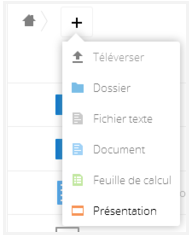
La première option « Téléverser » vous invite à sélectionner un fichier ou un répertoire sur son ordinateur pour l'ajouter dans votre drive.
Les autres options vous permettent de créer un nouveau fichier ou un répertoire directement sur vore Drive.
En cliquant sur le bouton “+”, vous avez la possibilité de créer un fichier note, un fichier de traitement de texte, une feuille de calcul, une présentation ou un nouveau dossier.
Télécharger un fichier :
Pour télécharger un fichier depuis votre drive vers votre ordinateur en local, il existe plusieurs façons de procéder.
- Télécharger un seul fichier
Cliquer sur le bouton « ... » dans la liste des fichiers, puis sur « Télécharger ». Vous pouvez aussi effectuez un clic droit sur le fichier et sélectionner « Télécharger ».
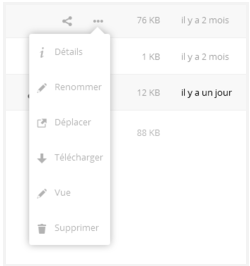
- Télécharger plusieurs fichiers en une fois :
Sélectionner les fichiers à télécharger dans la liste en cliquant sur la case à cocher à côté de l'icône du fichier, ou bien dans la case en haut de la liste pour tous les sélectionner, puis cliquer sur l'option « ... Action » et choisissez l'option Télécharger.

Synchronisation de fichiers :
Vous avez également la possibilité de synchroniser de manière automatique un répertoire de son ordinateur avec votre drive CitéCaaS. Cela se fait par l'installation du programme. Attention toutefois avec la synchronisation, il ne faut pas oublier qu'une copie exact d'un dossier synchronisé est maintenue entre votre ordinateur et le serveur, si vous effacez un fichier de votre ordinateur il est automatiquement effacé sur le serveur lors de la synchronisation, de même tous les fichiers sur le serveur seront automatiquement copiés sur votre ordinateur. Vous pouvez retrouvez en détail le process de synchronisation dans l'article suivant : Synchronisation Drive en local
Déplacement de dossiers ou de fichiers :
Il existe plusieurs moyens de déplacer des fichiers ou des dossiers dans CitéCaaS.
- Déplacement d'un seul fichier/dossier :
Cliquer sur le bouton « ... » dans la liste des fichiers, ou effectuez un clic droit sur le fichier, puis sélectionnez « Déplacer ou Copier ». Vous pouvez ensuite choisir l’emplacement désiré.
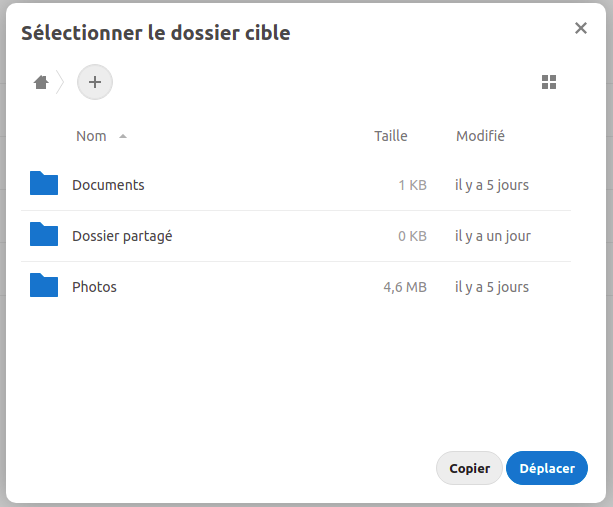
- Déplacement de plusieurs fichiers/dossiers :
Sélectionner les fichiers à déplacer dans la liste en cliquant sur la case à cocher à côté de l'icône du fichier, ou bien dans la case en haut de la liste pour tous les sélectionner, puis cliquer sur l'option « ... Action » et choisissez l'option « Déplacer ou Copier ».
Partager un fichier ou un répertoire :
Que ce soit les fichiers ou les répertoires, CitéCaaS permet toujours 2 modes de partage :
- le partage avec un utilisateur ou un groupe d'utilisateurs
- le partage par lien public (lien internet)
Dans la liste de vos fichiers, cliquez sur l'onglet  du fichier que vous souhaitez partager. Un menu latéral s'ouvre sur la gauche de votre interface.
Dans la barre de recherche, vous pouvez taper le nom d'un membre de votre groupe et cliquer sur entrée pour lui partager le document. En cliquant sur le bouton "+" à droite de la ligne "lien de partage", vous pouvez copier un lien pour partager le document à un individu externe à CitéCaaS.
En cliquant sur le bouton "Activité" vous pouvez consulter l'historique des partage du fichier. En cliquant sur commentaire vous pouvez ajouter des commentaires à celui-ci.
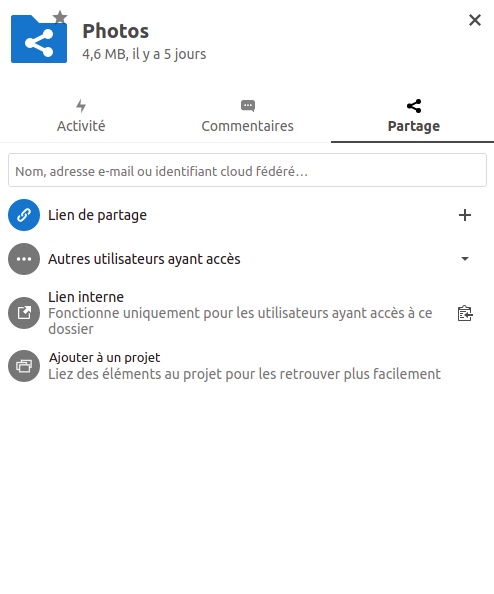
Vous pouvez également gérer les droits d'accès d'un fichier en cliquant sur les trois boutons à la droite d'un utilisateur ou du lien de partage. Pour cela cliquer sur l'icône "..." et vous pourrez ensuite sélectionner les options que vous désirées, comme sur l'illustration ci-dessous.
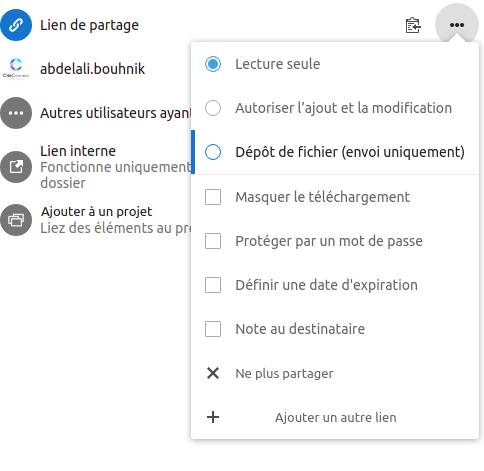
NB : Lorsque vous partagez un document de type : traitement de texte, feuille de calcul, présentation ou note. Chacun des utilisateurs ayant le droit de modification peux modifier collaborer sur votre document en direct.
Commentaires
0 commentaire
Vous devez vous connecter pour laisser un commentaire.